

WeFiを使ってみたいけれど、
「登録ってどうやるの?」
「紹介コードはどこで確認するの?」
「英語の画面が出たけど、どこを押せばいい?」
最初は、こんなところから迷いますよね。
私もWeFiを始めたときは、知らない言葉や画面ばかりで、「とりあえず何からすればいいの?」という状態でした。
でも、登録そのものは画面の順番どおり進めていけば大丈夫です。
この記事では、実際のWeFi登録画面を表示される順番どおりに解説します。
WeFiの登録には紹介コードが必要です。
Deone Lifeの紹介リンクから進むと、紹介コードが反映された状態で登録できます。
WeFiの登録方法|実際の画面どおり8画面で解説
それでは、実際に表示される順番どおりに進めていきましょう。
① 「私はロボットではありません」を確認する
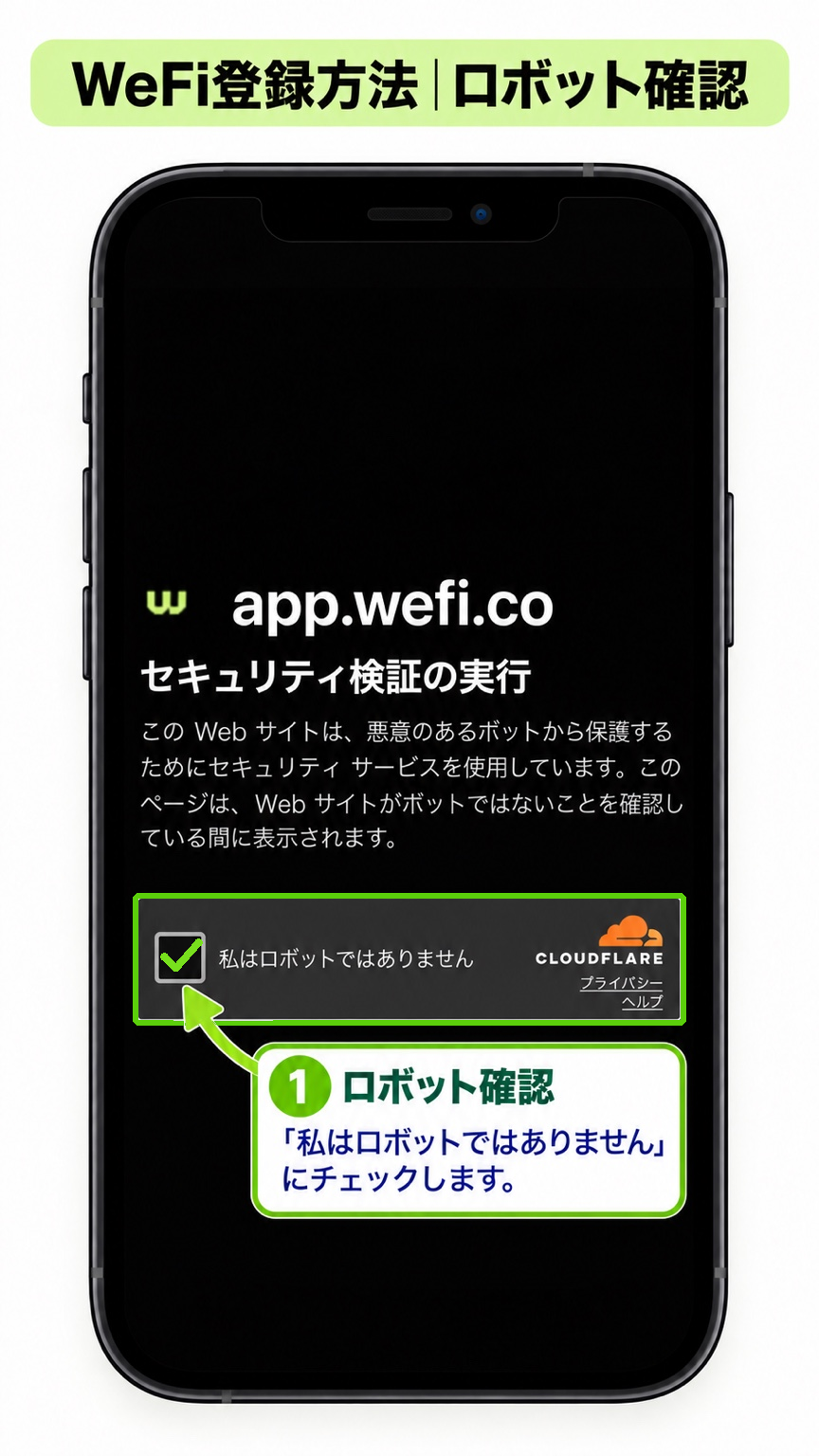
Deone Lifeの紹介リンクを開くと、最初にCloudflareのセキュリティ確認が表示されることがあります。
「私はロボットではありません」にチェックして、そのまま進みます。
② WeFiのトップ画面が表示される
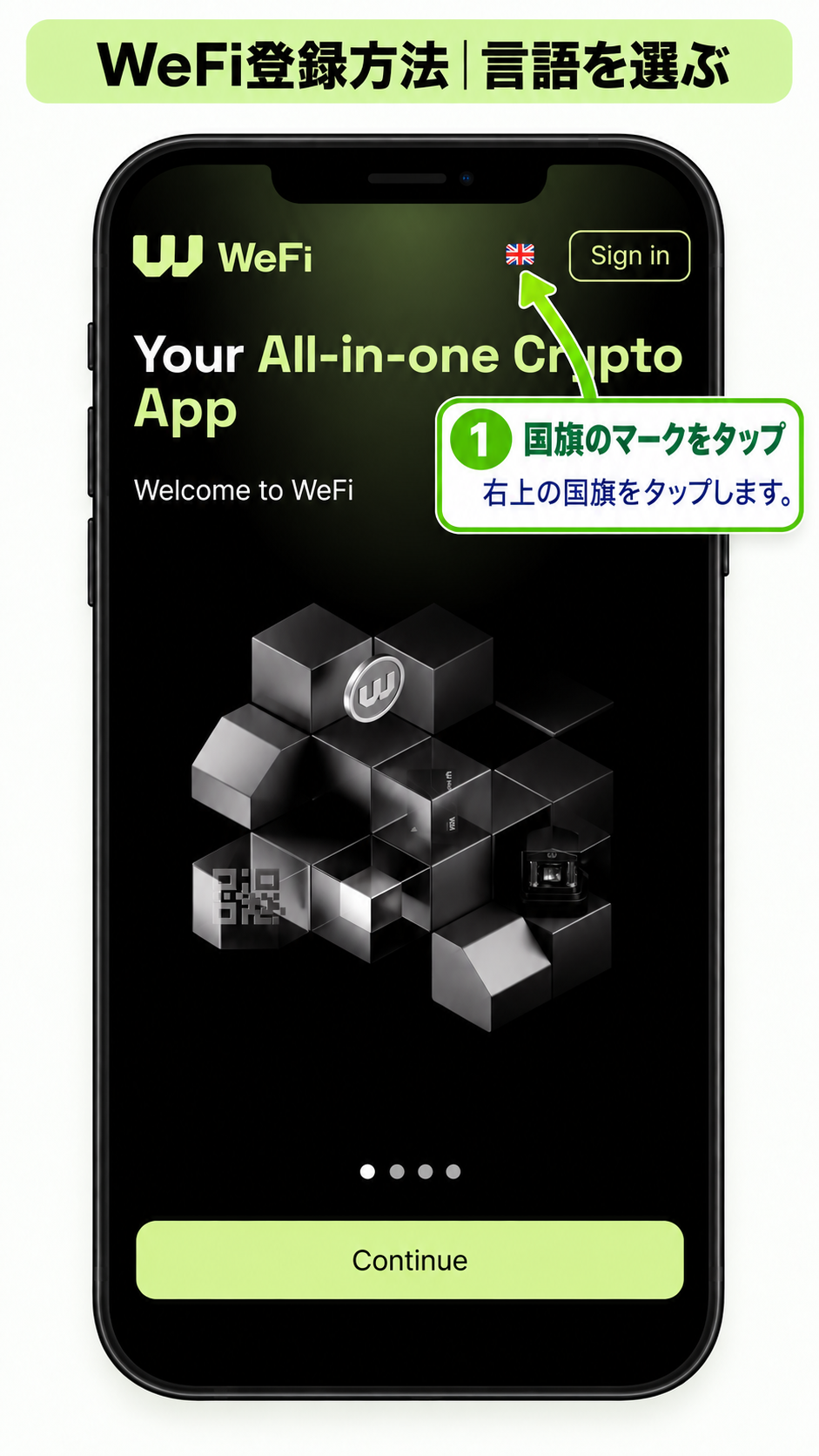
セキュリティ確認が終わると、WeFiの案内画面が表示されます。
最初は英語で表示されることがあります。
このままでも進められますが、日本語にしておくとこのあとの登録が分かりやすくなります。
③ 表示言語を日本語に変更する
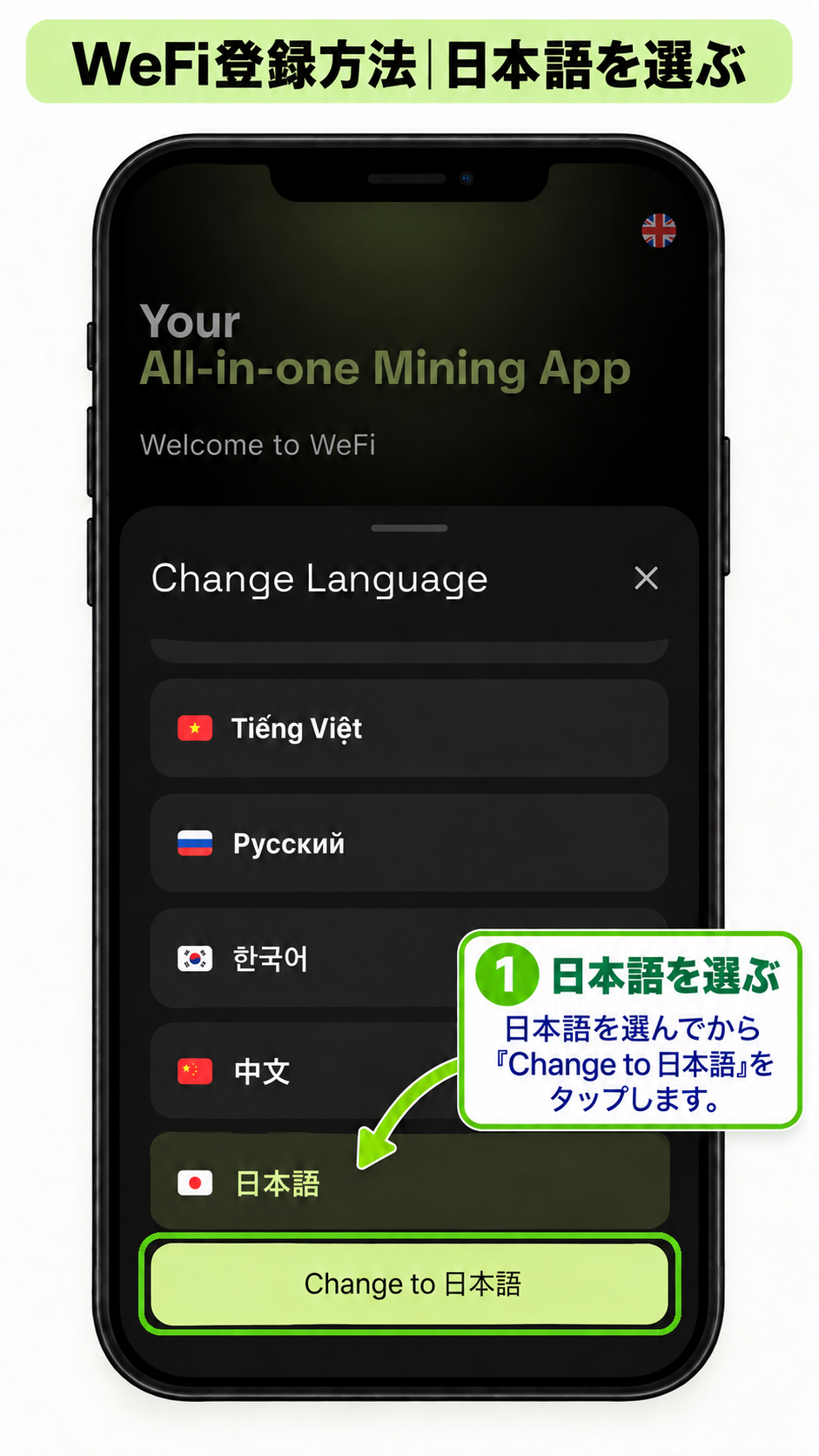
右上にある国旗のマークをタップすると、言語を変更できます。
一覧から「日本語」を選び、画面下のボタンで変更します。
日本語に変更したら、紹介画面を「続ける」で進めていきます。
④ 紹介コードを確認する
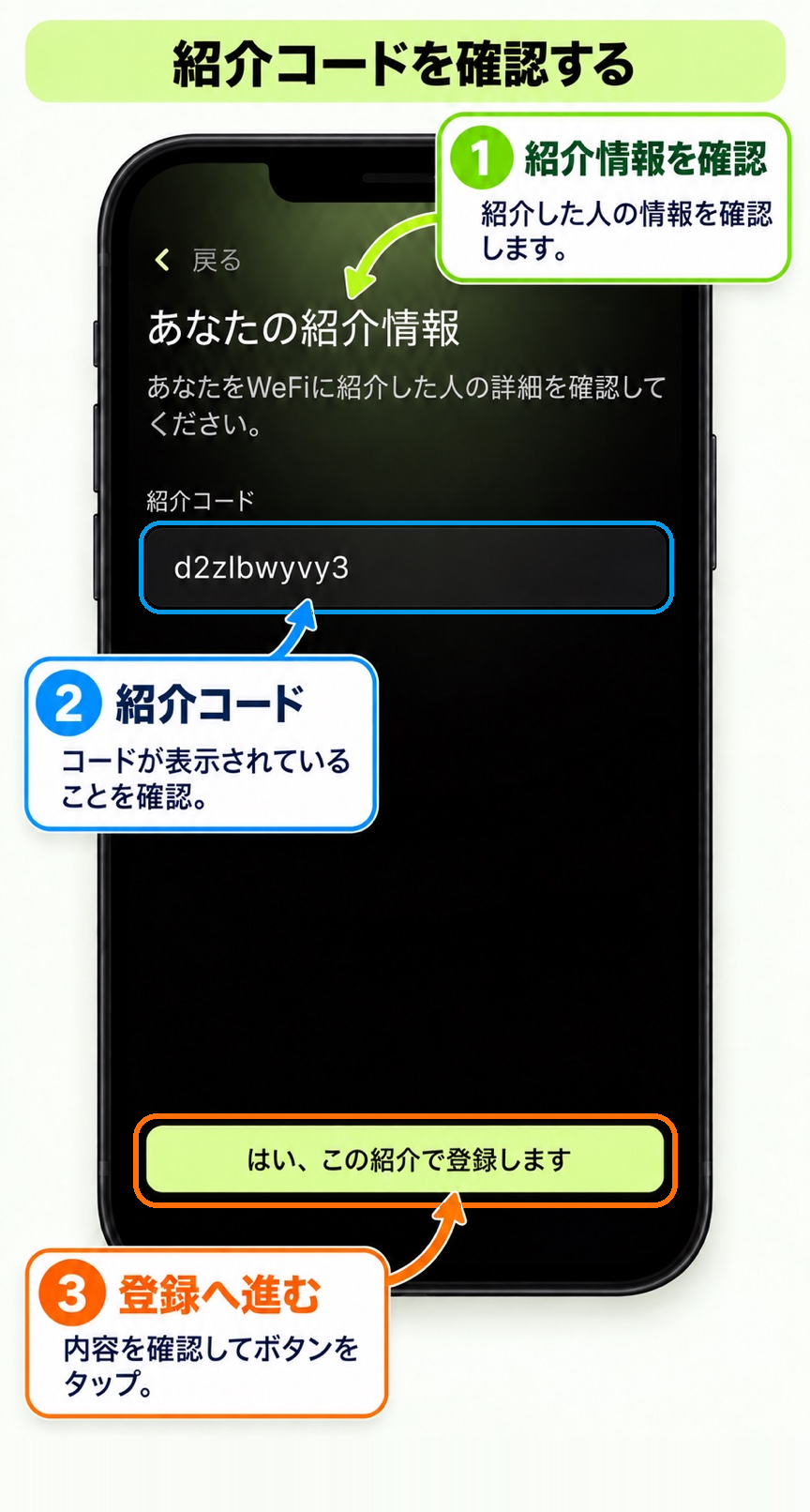
登録へ進むと、「あなたの紹介情報」という画面が表示されます。
ここでは、あなたをWeFiへ紹介した人の紹介コードを確認します。
内容を確認したら、「はい、この紹介で登録します」をタップします。
 ゆり
ゆりここまで来たら、あとはメールアドレスやパスワードを設定していくだけです。
⑤ メールアドレスを入力してアカウントを作成する
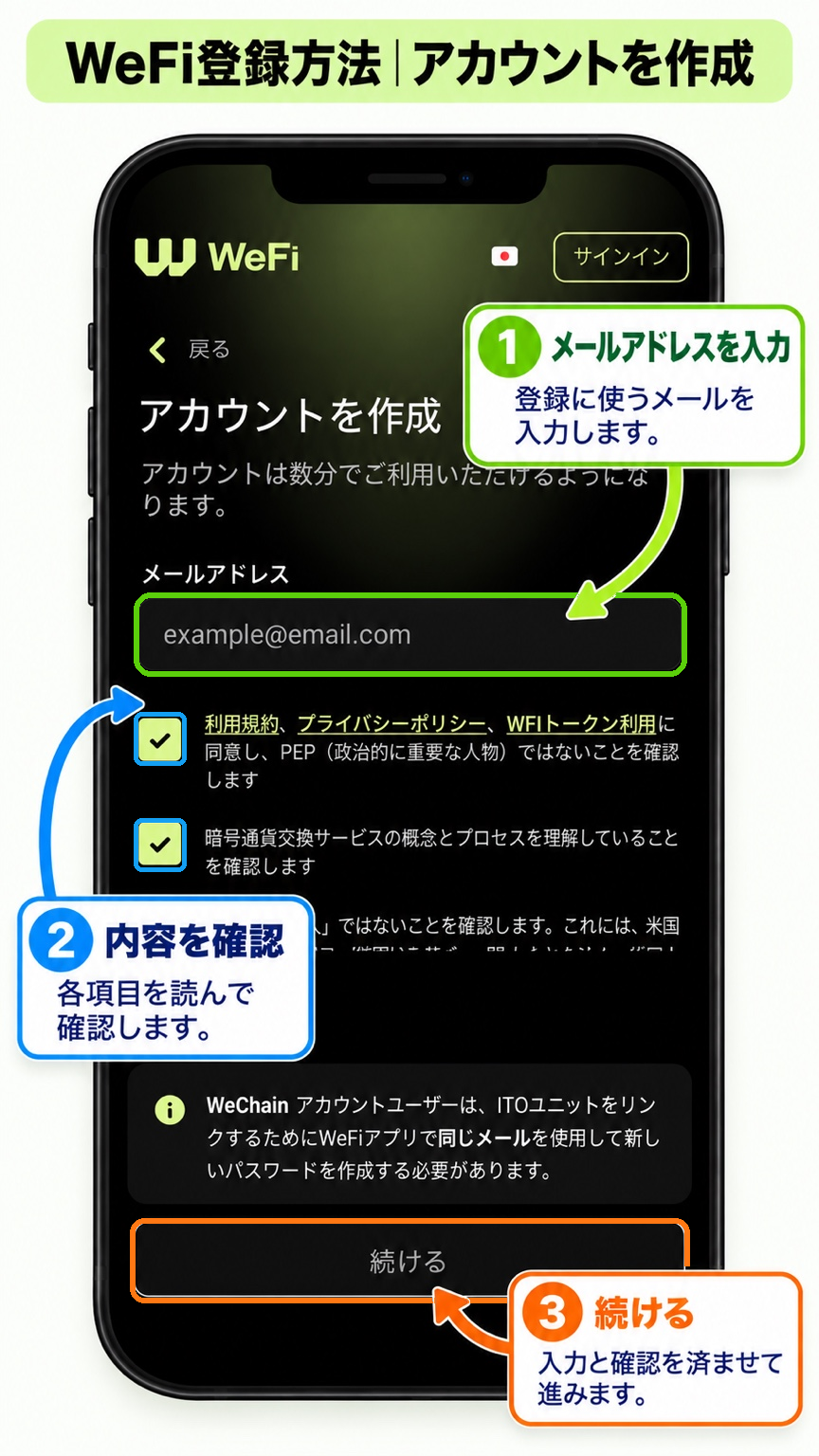
次に、「アカウントを作成」という画面が表示されます。
普段確認できるメールアドレスを入力し、画面に表示されている確認項目を読んでチェックします。
入力と確認が終わったら、画面下の「続ける」をタップします。
⑥ メールに届いた6桁の確認コードを入力する
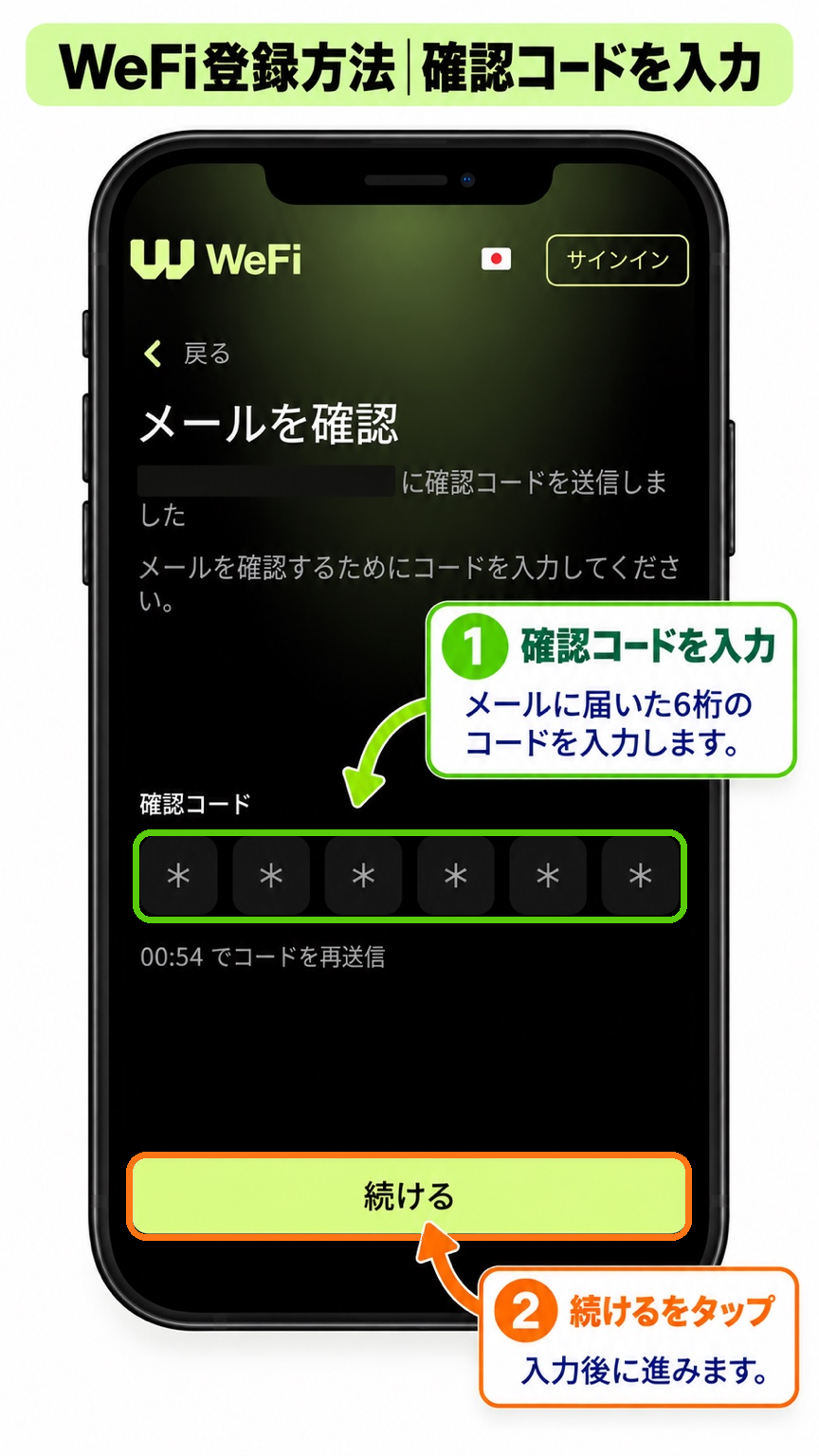
登録したメールアドレス宛に、確認コードが送信されます。
メールに届いた6桁の確認コードをWeFiの画面に入力し、「続ける」をタップします。
- メールアドレスに入力ミスがないか確認する
- 迷惑メールフォルダを確認する
- 少し待ってからメールを更新する
- 再送できるようになったらコードを再送する
⑦ ログイン用のパスワードを作成する
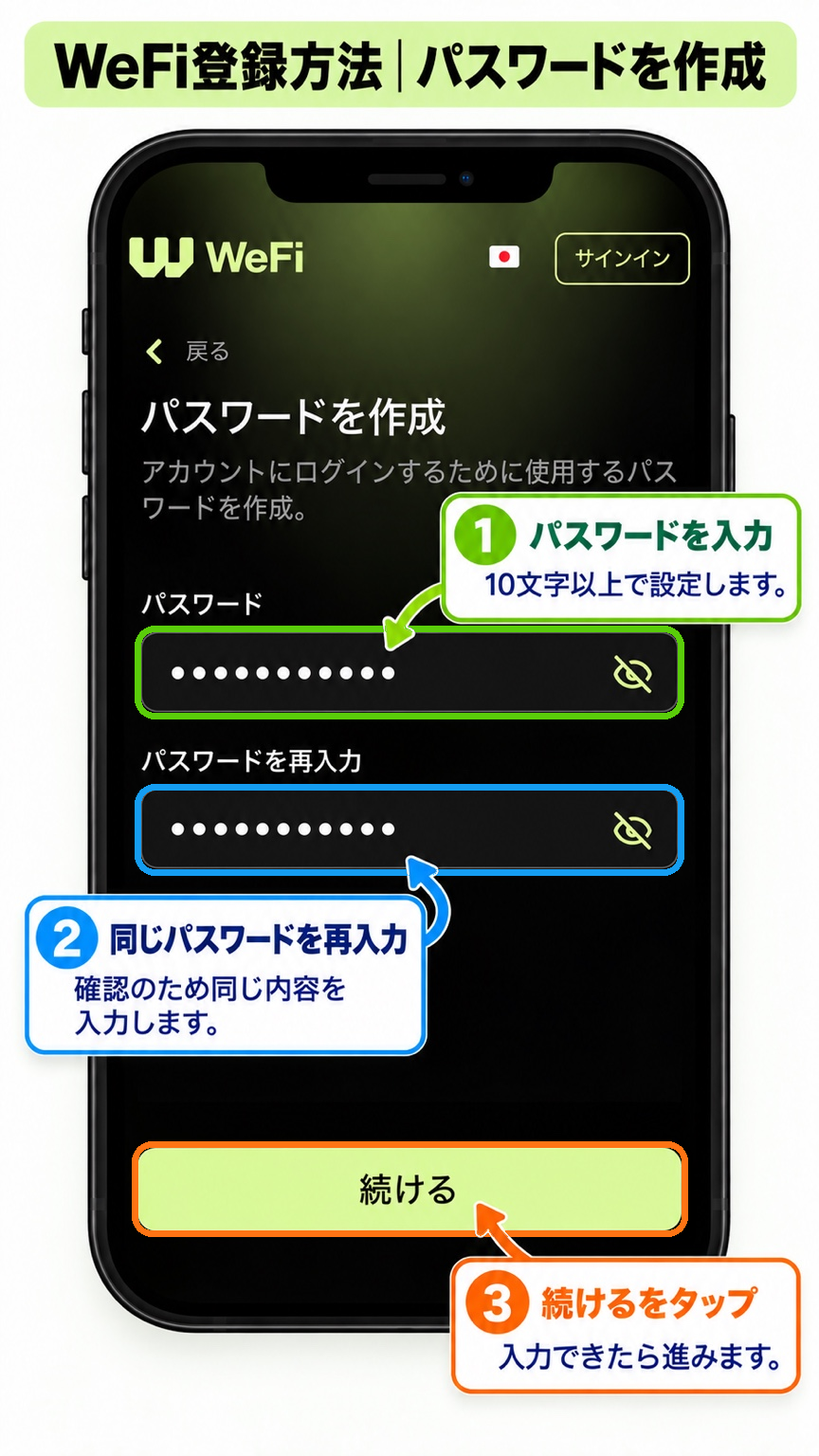
メール認証が終わると、WeFiへログインするときに使うパスワードを作成します。
2026年10月に確認した画面では、パスワードは10文字以上で設定します。
確認のため、下の欄にも同じパスワードを入力します。
入力できたら、画面下の「続ける」をタップします。
⑧ 「登録成功!」が表示されたら完了
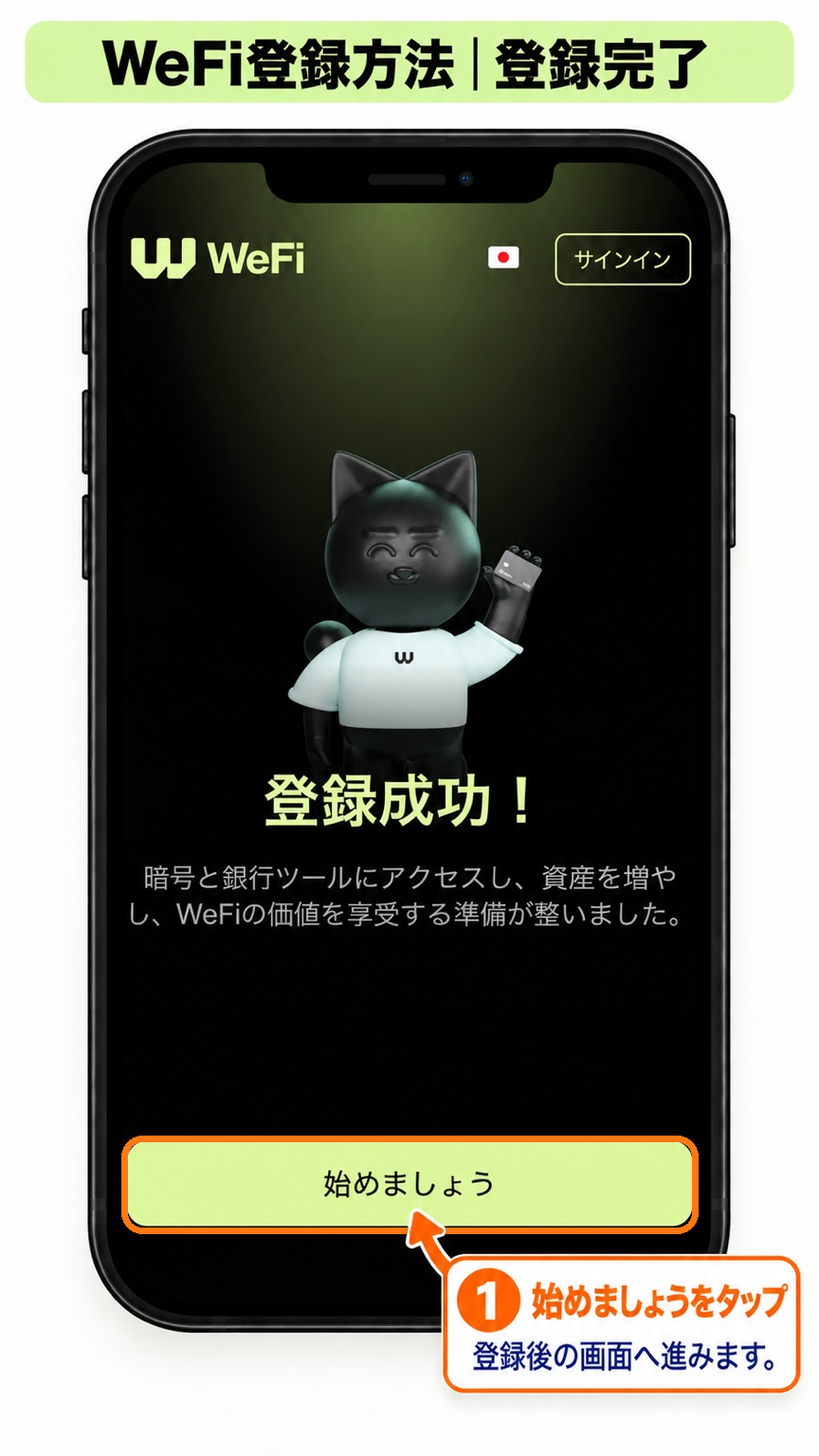
登録が完了すると、WeFiのキャラクターと一緒に「登録成功!」と表示されます。
この画面が表示されたら、WeFiのアカウント作成は完了です。
画面下の「始めましょう」をタップして、WeFiへ進みます。
 ゆり
ゆりこれで登録完了!ここから実際のWeFiを見ていけます。
WeFiを使い始める準備ができました。
ここから実際の画面を見ていくと、WeFiの仕組みも少しずつ分かりやすくなってきます。
登録できたら、まずWeFiアプリを開いてみよう
登録が終わったら、いよいよ実際のWeFiを見てみましょう。
WeFiアプリを開くと、最初に表示されるのは「獲得」画面です。
ここで今度は、
- この数字は何?
- WFIってどこを見るの?
- アカウント画面はどこ?
- カードやEnergyは何をするところ?
と、また新しい疑問が出てくると思います。
ゆり私も登録できたあと、「よし!」と思ってアプリを開いたら、今度は知らない数字だらけでした(笑)
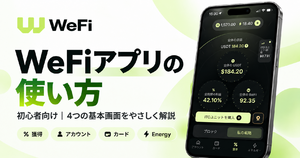
そこで、WeFiアプリの「獲得・アカウント・カード・Energy」の4つの基本画面を、初心者向けにまとめました。
登録しただけで、何かを購入する必要はありません
WeFiに登録することと、何かを購入することは別です。
アカウントを作ったからといって、その場でITOなどを購入する必要はありません。
まずはアプリを開いて、
「WeFiって実際どんな感じなんだろう?」
と中を見てみるところから始めてもOKです。
ゆり私も最初から全部分かっていたわけではありません。触りながら「これ何だろう?」を一つずつ調べていきました。
KYC(本人確認)はアカウント登録とは別です
WeFiを使っていくと、KYC(本人確認)という言葉も出てきます。
今回の登録では、メール認証とパスワード作成まで進むとアカウント作成が完了します。
KYCは、その後に利用する機能や状況によって必要になる本人確認の手続きです。
アカウント登録
= WeFiのアカウントを作る
KYC
= 本人であることを確認する手続き
KYCの詳しい手順はこちらの記事で解説しています。

WeFiの登録についてよくある質問
まとめ|画面の順番どおり進めれば登録できます
ロボット確認
↓
WeFiトップ画面
↓
日本語へ変更
↓
紹介コードを確認
↓
メールアドレスを登録
↓
6桁の確認コードを入力
↓
パスワードを作成
↓
登録成功
画面数だけ見ると多く感じますが、ひとつずつ進めれば難しい操作はありません。
WeFiは、外から説明を読んでいるだけだと少し複雑に見えるかもしれません。
ゆりでも私は、実際に触ってみて「これは何だろう?」を一つずつ知っていく方が分かりやすかったです。
まずは自分の目でWeFiを見てみる。
そこから、気になるものを一つずつ知っていけば大丈夫です。
WeFiを始めてみる
WeFiの世界を、実際に見てみる
ここまで読んで「こんな金融の形もあるんだ」と気になったら、
次はWeFi公式サイトから、実際のWeFiを見てみてください。
※ボタンをクリックするとWeFi公式ページへ移動します。
※Deone Lifeの紹介リンクです。