
WeFiを使っていると、途中で「KYC(本人確認)」という言葉が出てきます。
「KYCって何?」
「何を提出するの?」
「顔認証って難しくない?」
初めてだと、少し身構えてしまいますよね。
でもKYCは、簡単にいうと「このアカウントを使っているのが本人であることを確認する手続き」です。
本人確認書類を提出 → 顔認証(Livenessチェック) → 認証結果を待つ。
大きな流れはこの3つです。
- WeFiのKYCとは何か
- KYCで行う本人確認の流れ
- 利用できる本人確認書類の例
- 書類をアップロードする方法
- 顔認証(Livenessチェック)のやり方
- KYCで迷ったときの確認ポイント
 ゆり
ゆりKYCって聞くだけで難しそうに感じるんだけど、何をするの?
 しょーへい
しょーへい基本は本人確認書類を出して、スマホのカメラで本人だと確認するだけだよ。画面どおりに進めれば大丈夫。
そもそもKYC(本人確認)とは?
KYCは、Know Your Customerの略です。
日本語では一般的に「本人確認」という意味で使われます。
金融サービスや暗号資産サービスでは、サービスを利用している人が本当に本人なのかを確認するために、本人確認を求められることがあります。
WeFiでも、利用する機能や状況によってKYCが必要になる場合があります。
ただし、WeFiのアカウント作成とKYCは別の手続きです。
WeFiのアカウントを作成
↓
メール認証
↓
WeFiを利用開始
↓
必要に応じてKYCを行う
WeFiの登録方法そのものを知りたい方は、こちらの記事から先に進めてください。

WeFiのKYCで必要になるもの
参考画面を見ると、KYCでは大きく「本人確認書類」と「本人の顔」を使って認証します。
本人確認書類については、参考画面では次の3種類が表示されています。
- IDカード
- パスポート
- 運転免許証
ただし、利用できる書類は国や時期によって変わる可能性があります。
実際のKYC画面に表示されている選択肢から、自分が利用できる書類を選んでください。
WeFiのKYC方法|画面を見ながら進めよう
ここからは、コミュニティ内で共有されていた参考画面を使って、KYCの流れを順番に見ていきます。
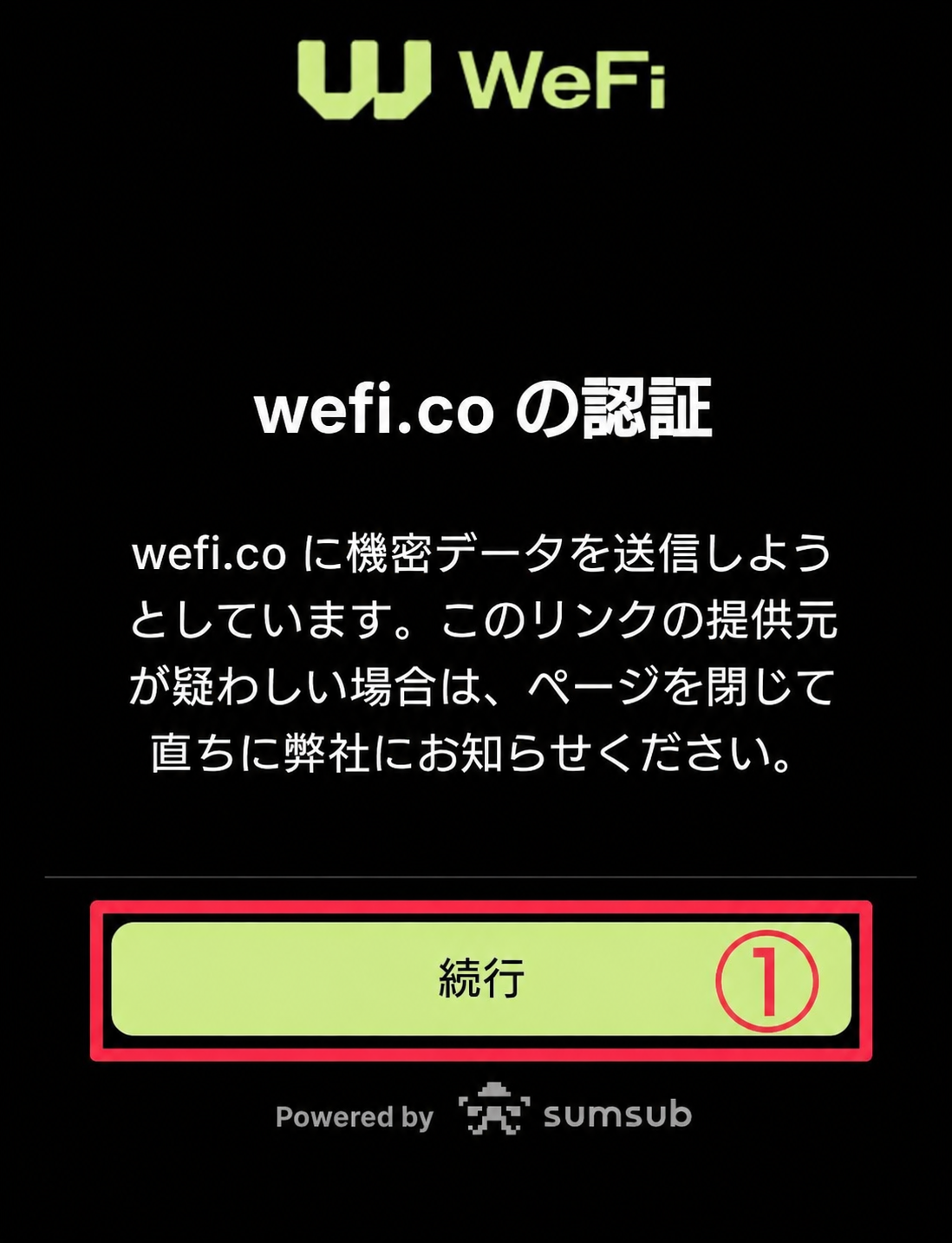
KYCを開始すると、外部の本人確認画面へ進みます。
参考画面では、「wefi.co の認証」という画面が表示されています。
内容を確認して、「続行」をタップします。
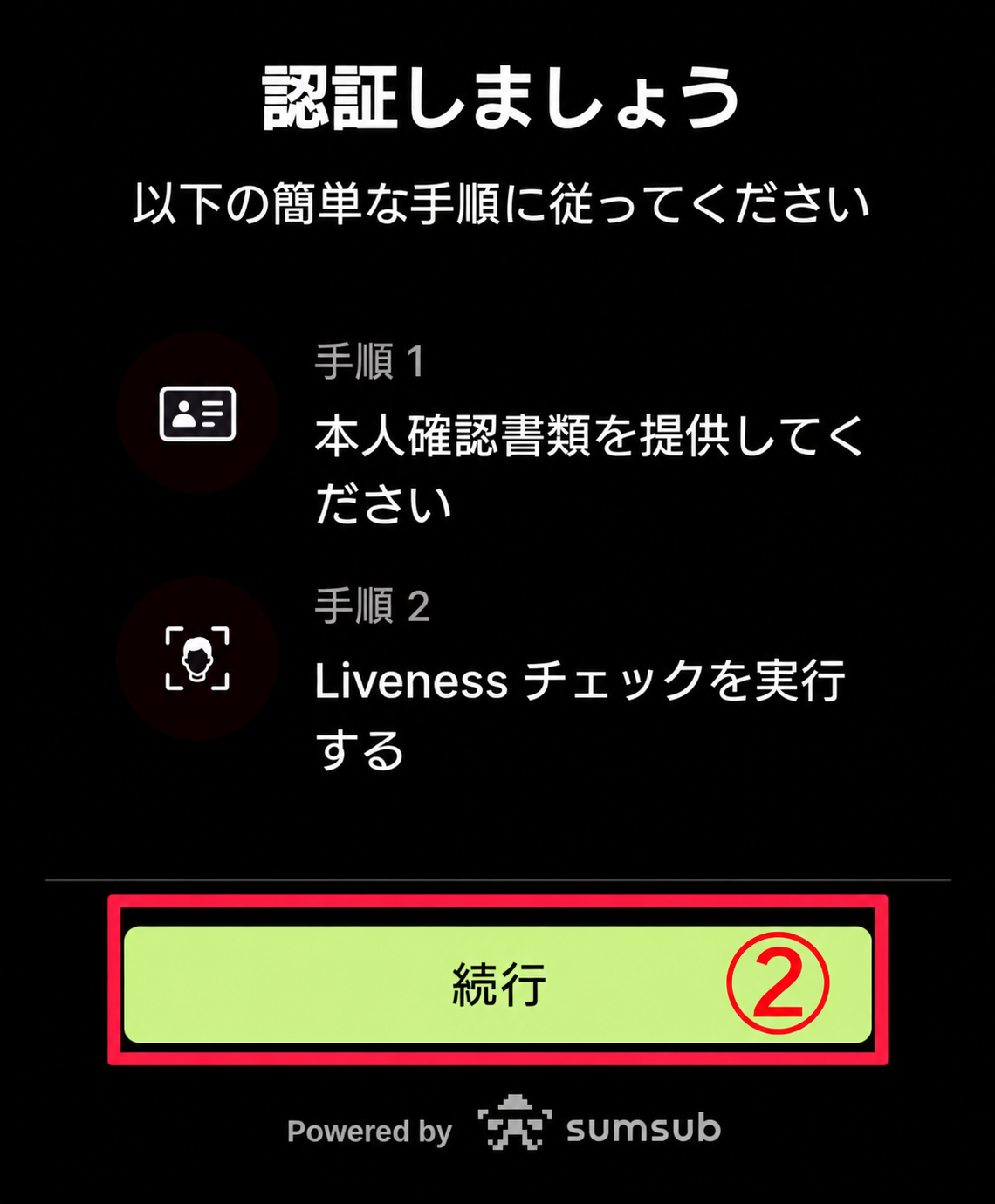
次に、本人確認で行う内容が表示されます。
参考画面では、次の2つが案内されています。
- 本人確認書類を提出する
- Livenessチェックを行う
Livenessチェックとは、カメラを使って「実際の本人がその場にいること」を確認するための顔認証です。
内容を確認したら、「続行」をタップします。
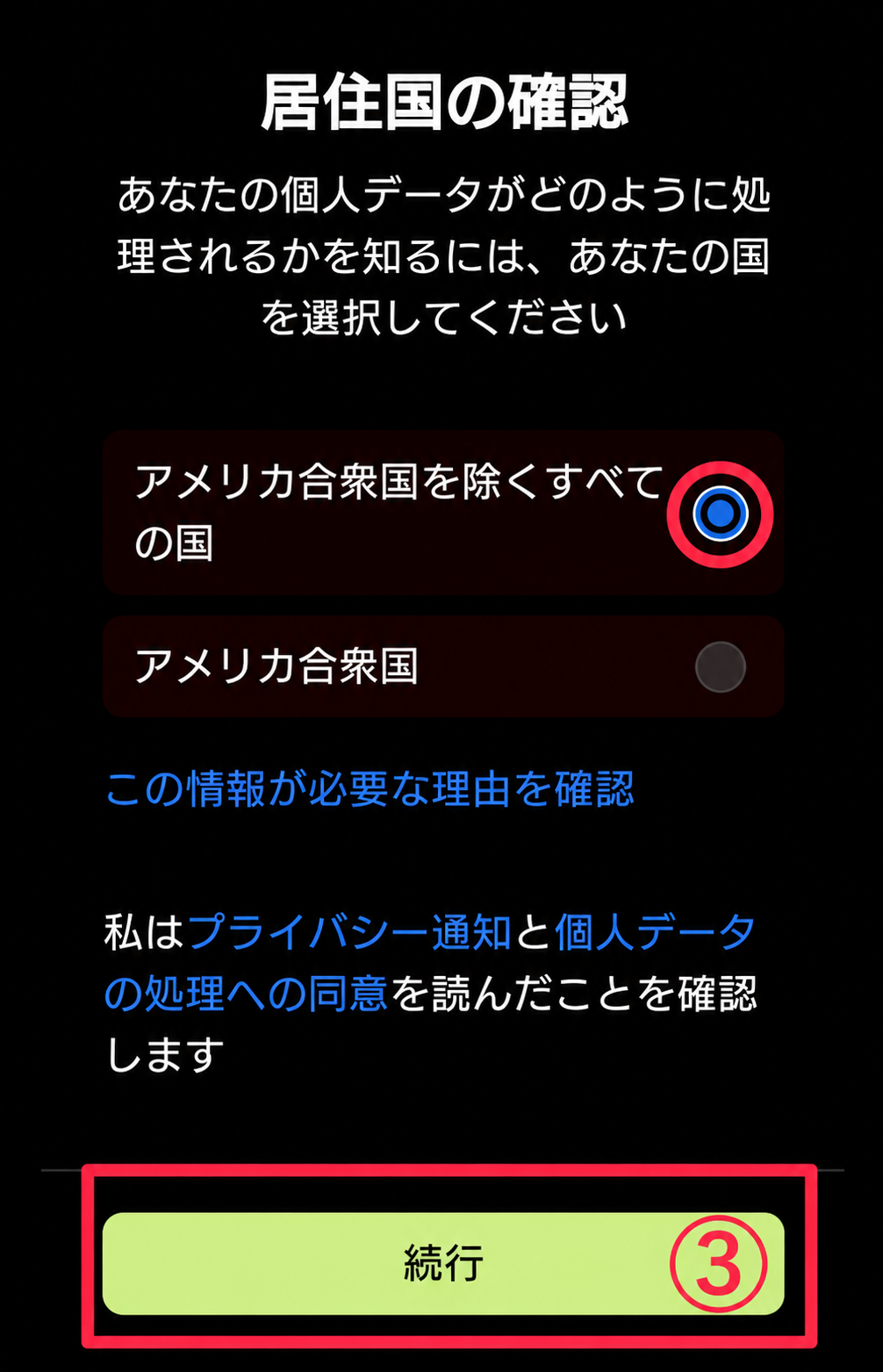
続いて、居住国を選択します。
参考画面では、
- アメリカ合衆国を除くすべての国
- アメリカ合衆国
という選択肢が表示されています。
自分に該当する項目を選択し、表示されているプライバシー関連の内容も確認してから「続行」をタップします。
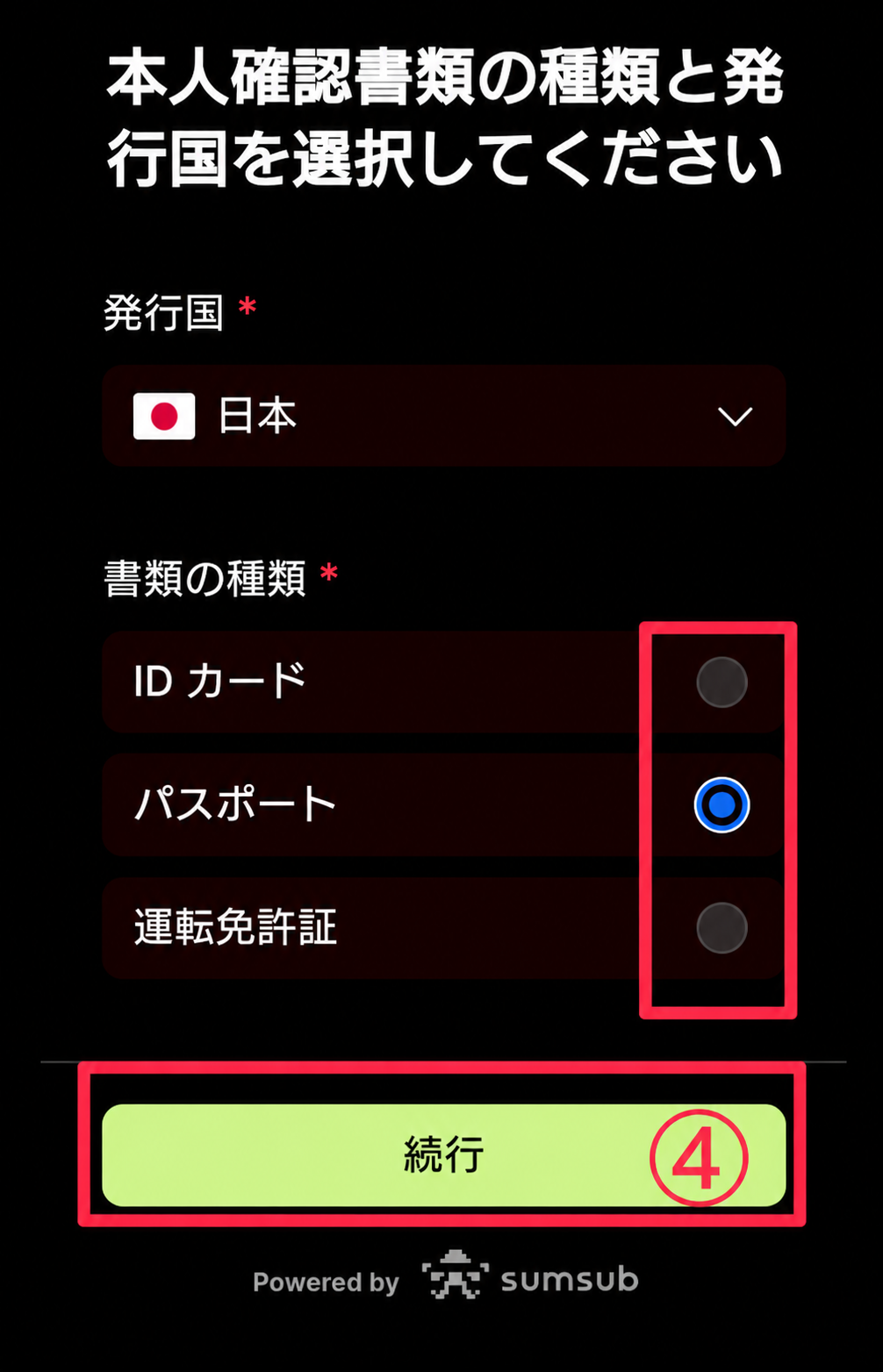
次に、本人確認で使用する書類を選択します。
まず「発行国」を選びます。
日本の本人確認書類を使う場合は、発行国を「日本」にします。
参考画面では、書類の種類として
- IDカード
- パスポート
- 運転免許証
が表示されています。
使いたい書類を選択したら、「続行」をタップします。
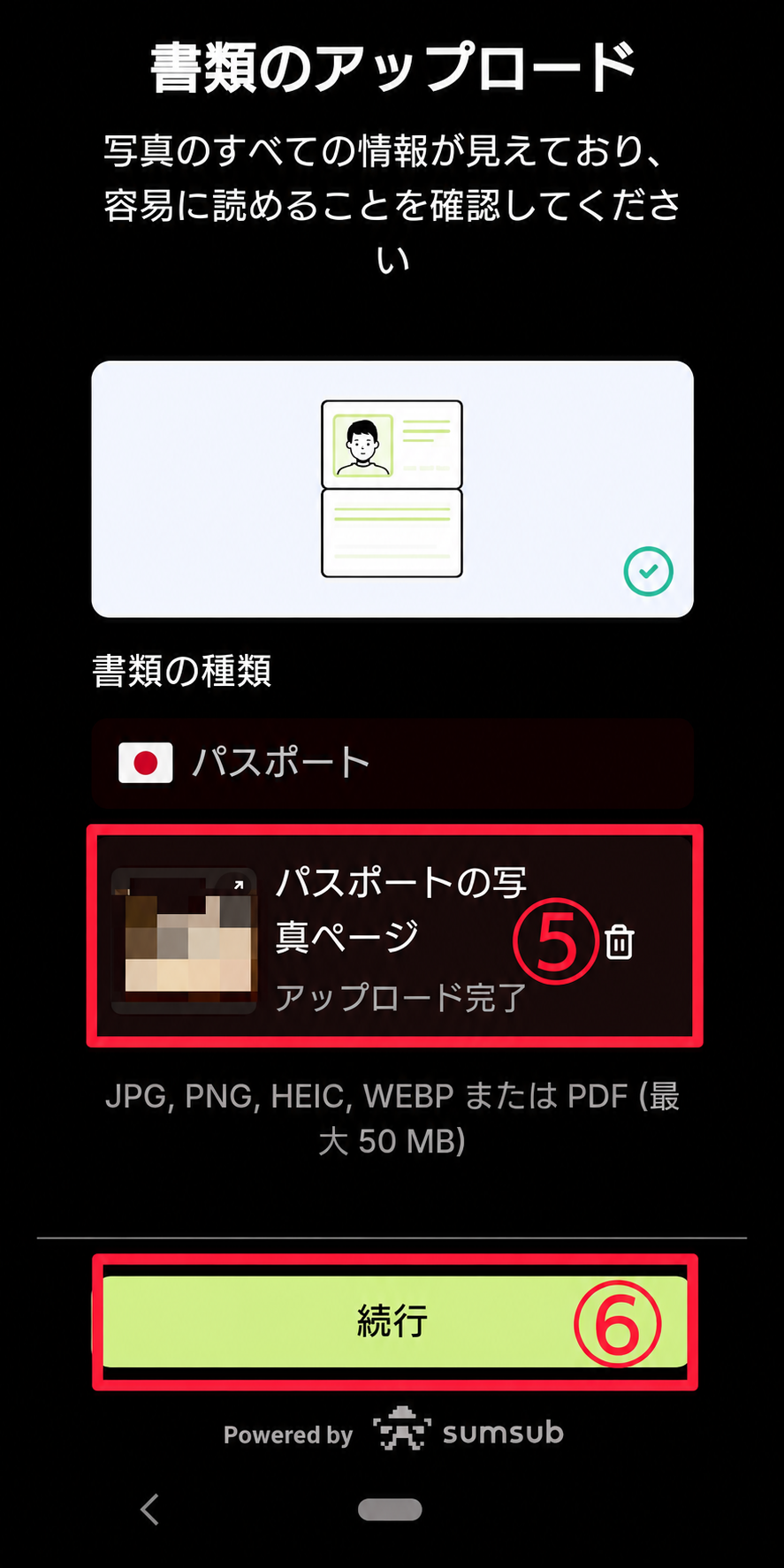
選択した本人確認書類の画像をアップロードします。
参考画面では、「写真のすべての情報が見えており、容易に読めることを確認してください」と案内されています。
アップロードできたら、「続行」をタップします。
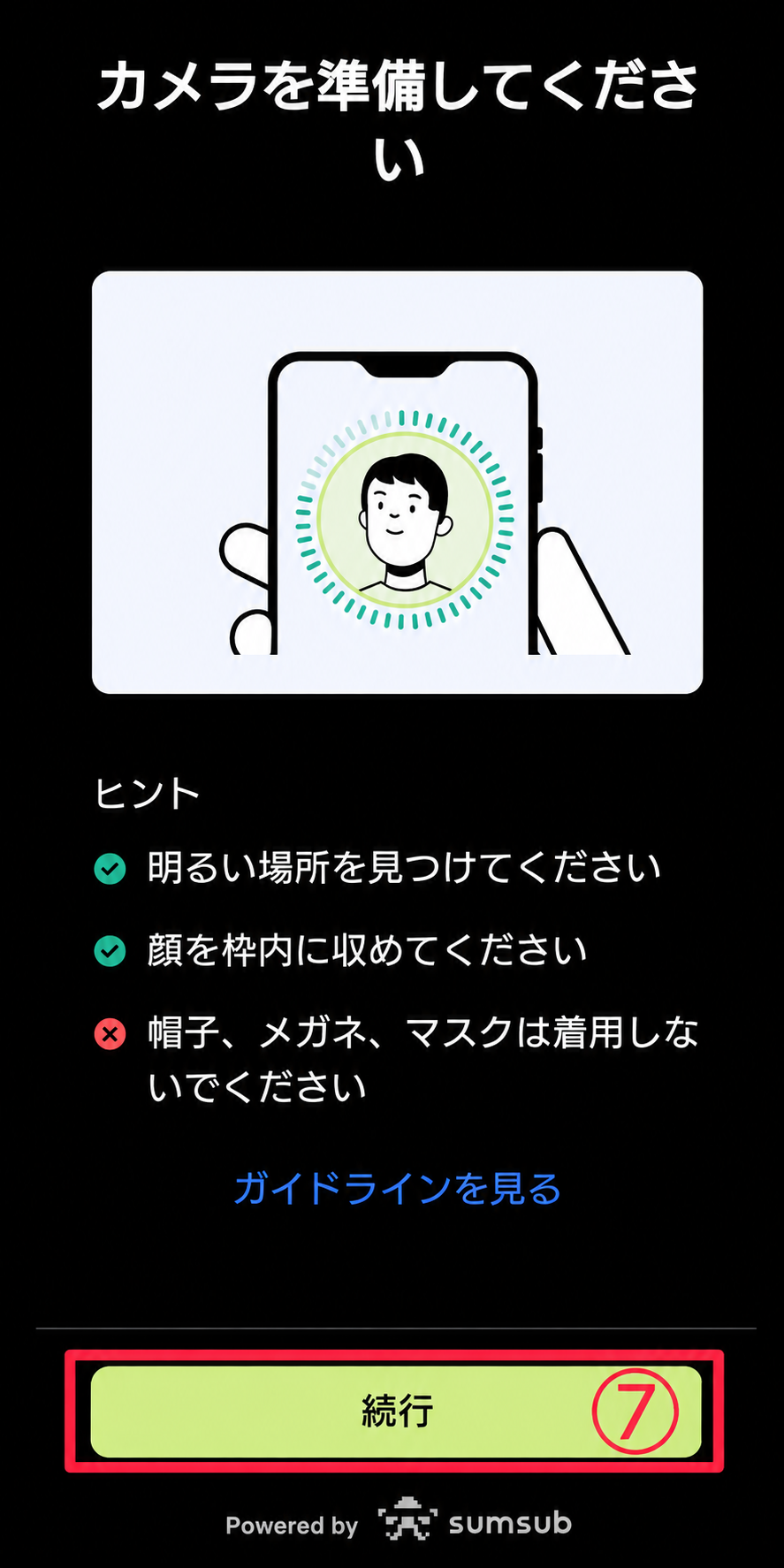
本人確認書類の提出が終わると、次はLivenessチェック(顔認証)です。
まず、カメラ撮影の準備画面が表示されます。
参考画面では、次のようなポイントが案内されています。
- 明るい場所で撮影する
- 顔を画面の枠内に収める
- 帽子・メガネ・マスクなどは外す
準備ができたら「続行」をタップします。
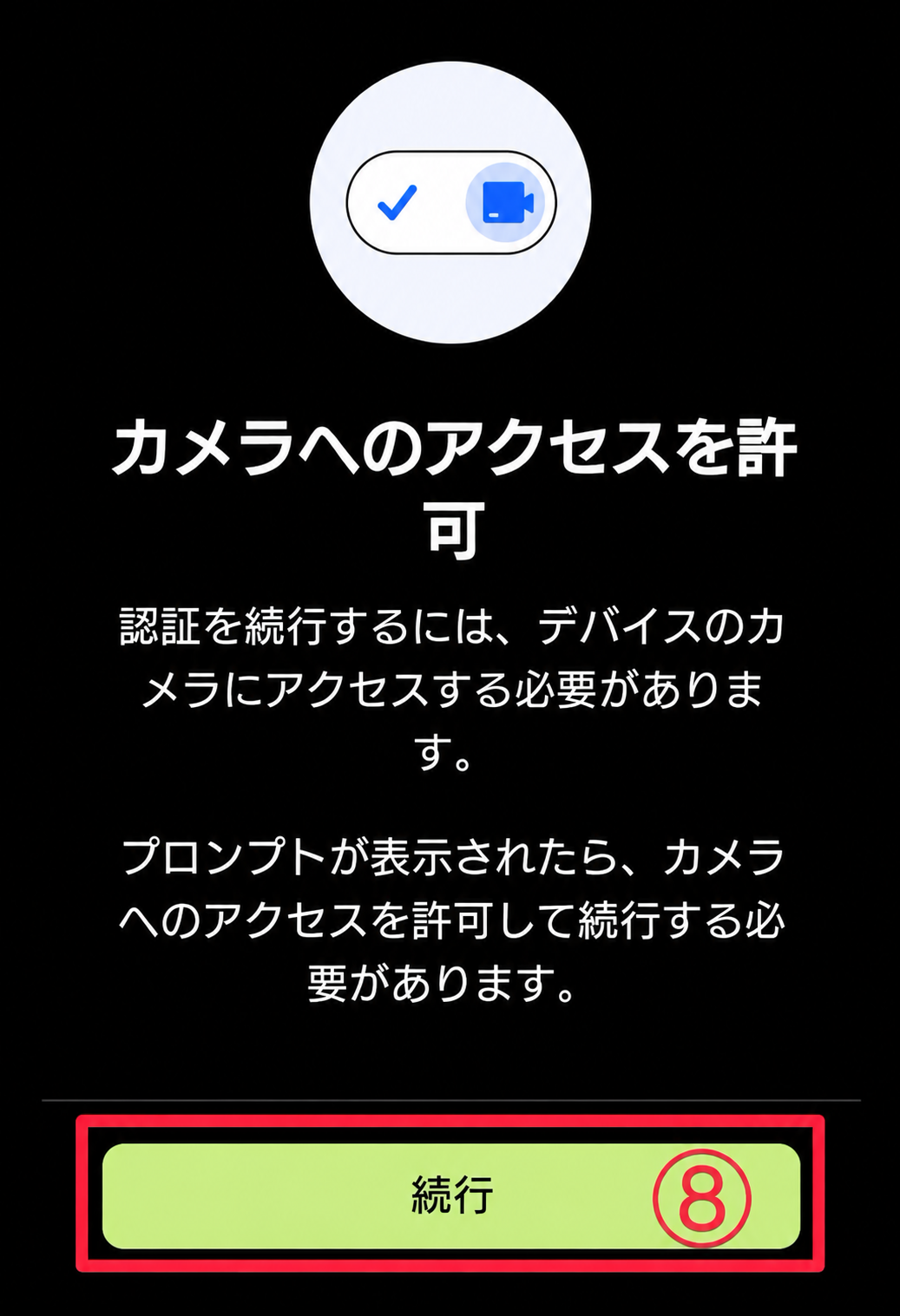
顔認証を行うため、スマートフォンのカメラへのアクセスが必要です。
カメラ利用の確認が表示されたら、アクセスを許可して進みます。
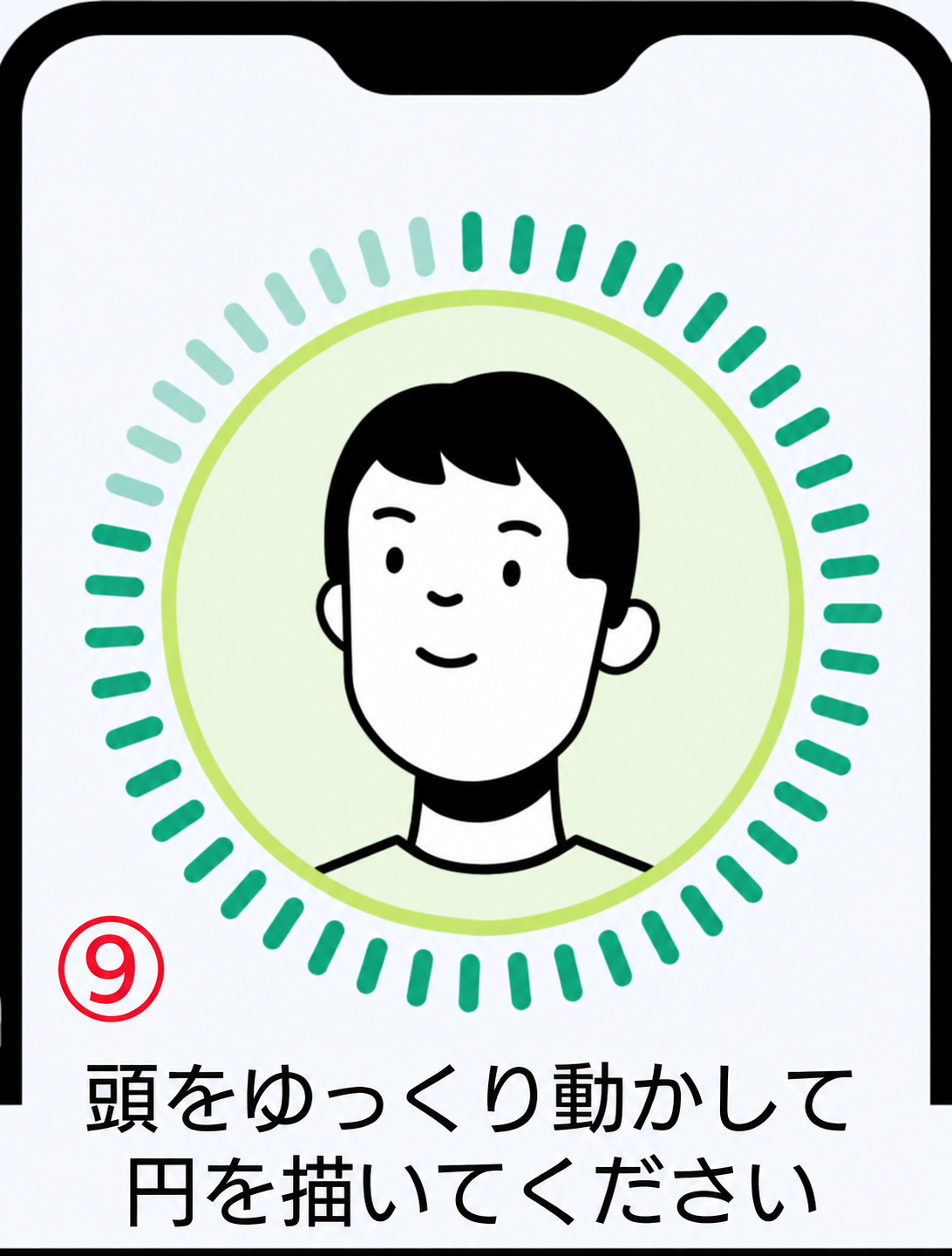
カメラが起動したら、画面に表示される指示に沿って顔を動かします。
参考画面では、
「頭をゆっくり動かして円を描いてください」
と表示されています。
急いで動かす必要はありません。
スマホを固定しながら、画面のガイドに合わせてゆっくり顔を動かします。
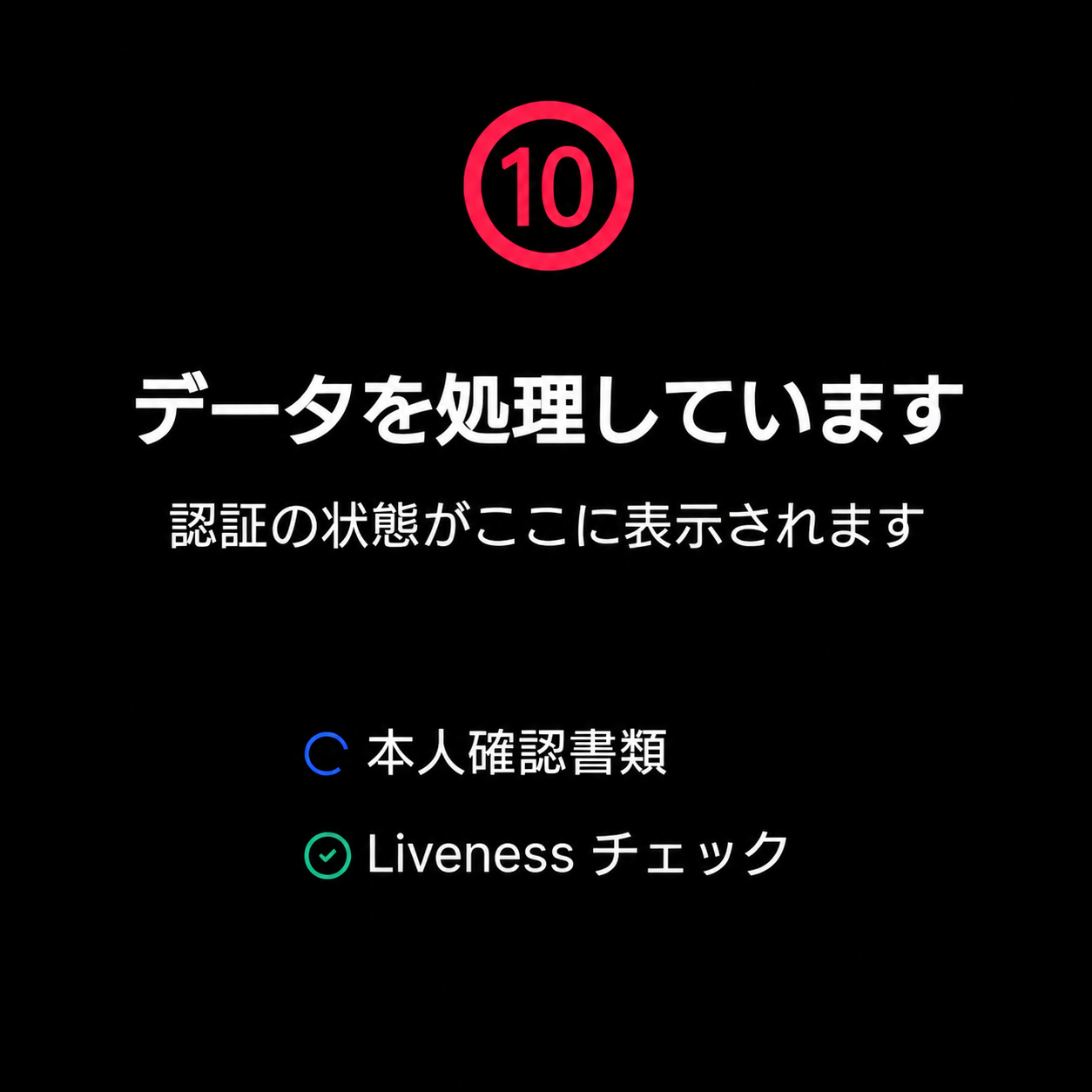
本人確認書類と顔認証が終わると、データの確認処理に進みます。
参考画面では、本人確認書類とLivenessチェックの処理状況が表示されています。
このあとは、画面に表示される案内に沿って認証結果を確認してください。
KYCの流れをもう一度まとめると
本人確認画面へ進む
↓
居住国を選択
↓
本人確認書類を選ぶ
↓
書類をアップロード
↓
カメラを許可
↓
Livenessチェック
↓
認証処理を待つ
文章で見ると長く感じますが、実際には画面に沿ってひとつずつ進めていく形です。
ゆり本人確認書類を出して、カメラで顔を確認するって考えると、思ったよりシンプルだね。
しょーへいそうそう。難しい設定をするというより、画面に言われたことを順番に進める感じだよ。
KYCがうまく進まないときのチェックポイント
KYCで認証がうまく進まない場合は、まず次のポイントを確認してみてください。
- 本人確認書類の文字がはっきり写っているか
- 書類全体が画面内に収まっているか
- 暗すぎる場所で撮影していないか
- 顔がカメラの枠内に入っているか
- 帽子・メガネ・マスクなどを着用していないか
- カメラへのアクセスを許可しているか
また、WeFi側の画面や本人確認サービスの仕様が更新されている可能性もあります。
WeFiの世界を、実際に見てみる
ここまで読んで「こんな金融の形もあるんだ」と気になったら、
次はWeFi公式サイトから、実際のWeFiを見てみてください。
※ボタンをクリックするとWeFi公式ページへ移動します。
※Deone Lifeの紹介リンクです。
KYCが終わったらWeFiを見てみよう
KYCが完了したら、WeFiの中にどんな機能があるのか少しずつ見ていきましょう。
最初は、
- ウォレットはどこ?
- WFIって何?
- Energyって何?
- どうやって暗号資産を入れるの?
と、分からないことがたくさん出てくると思います。
それで大丈夫です。
Deone Lifeでは、初心者でもひとつずつ理解できるように、WeFiの使い方を順番にまとめています。
登録方法から確認したい方
WeFiへ暗号資産を入れてみたい方
そもそもWeFi・Deoneって何?

まとめ|KYCは画面どおり進めればOK
WeFiのKYCは、名前だけ見ると少し難しそうに感じます。
でも実際に行うことは、
本人確認書類を提出して、カメラで本人確認をする。
というシンプルな流れです。
今回掲載している画面は参考画像のため、現在のWeFiでは見た目や手順が一部変わっている可能性があります。
記事の画像と完全に同じ画面を探すのではなく、WeFi上に表示される最新の案内に沿って進めることが大切です。
ゆりKYCって難しい作業じゃなくて、「本人確認書類+顔認証」って覚えておけばよさそうだね。
 しょーへい
しょーへいうん。画面が少し変わっても、基本的な流れが分かっていれば迷いにくいよ。