
WeFiについて調べていて、
「ITOからWFIをマイニングしてみたい。でも、実際どこを押して買えばいいの?」
と思った方へ。
この記事では、WeFiアプリでITOユニットを購入するところから、決済後の確認までを、実際の購入画面に沿って初心者向けに解説します。
今回は、500ドルを入力したカード購入画面を使って、順番に見ていきます。
 ゆり
ゆりITOって、WFIそのものを買うのとは違うんだよね?
 しょーへい
しょーへいそう。ITOではWFIそのものではなく、WFIをマイニングするためのITOユニットを購入するんだ。
ITOユニットを購入
↓
クラウドベースマイニング
↓
WFIをマイニング
ITOの仕組みそのものを知りたい方は、こちらで詳しく解説しています。
- 新規購入は5年ロック
- 新規販売は2026年11月30日で終了予定(日本時間12月1日)
- オンチェーンで提供・有効化されたITOユニットは原則キャンセル・返金不可
ITO購入前に準備するもの
すでにWeFiの登録とKYCが終わっている方は、そのまま購入手順へ進めます。
- WeFiアカウントを作成済み
- KYC(本人確認)が完了済み
- 購入に使う決済手段を準備
- 購入する金額を決める
まだWeFiへ登録していない方はこちらから。

KYCの手順はこちらです。
ITOユニットの購入方法|実際の画面に沿って解説
ここからは、実際のWeFiアプリ画面に沿って購入していきます。
今回は500ドルを入力したカード購入画面で説明します。
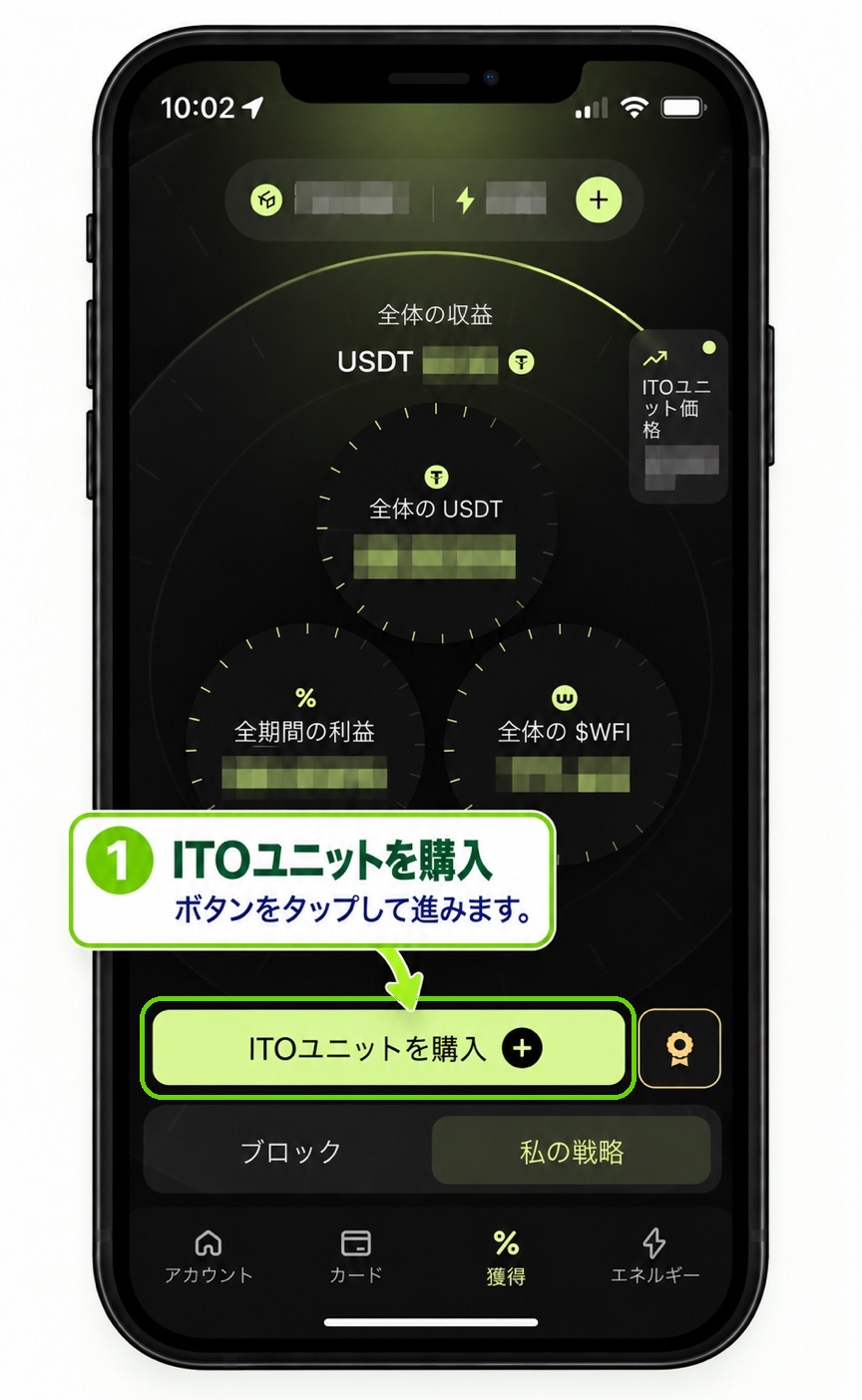
WeFiアプリを開いたら、画面下部の「獲得」を開きます。
画面中央付近にある「ITOユニットを購入」をタップします。
「獲得」→「ITOユニットを購入」で購入画面へ進みます。
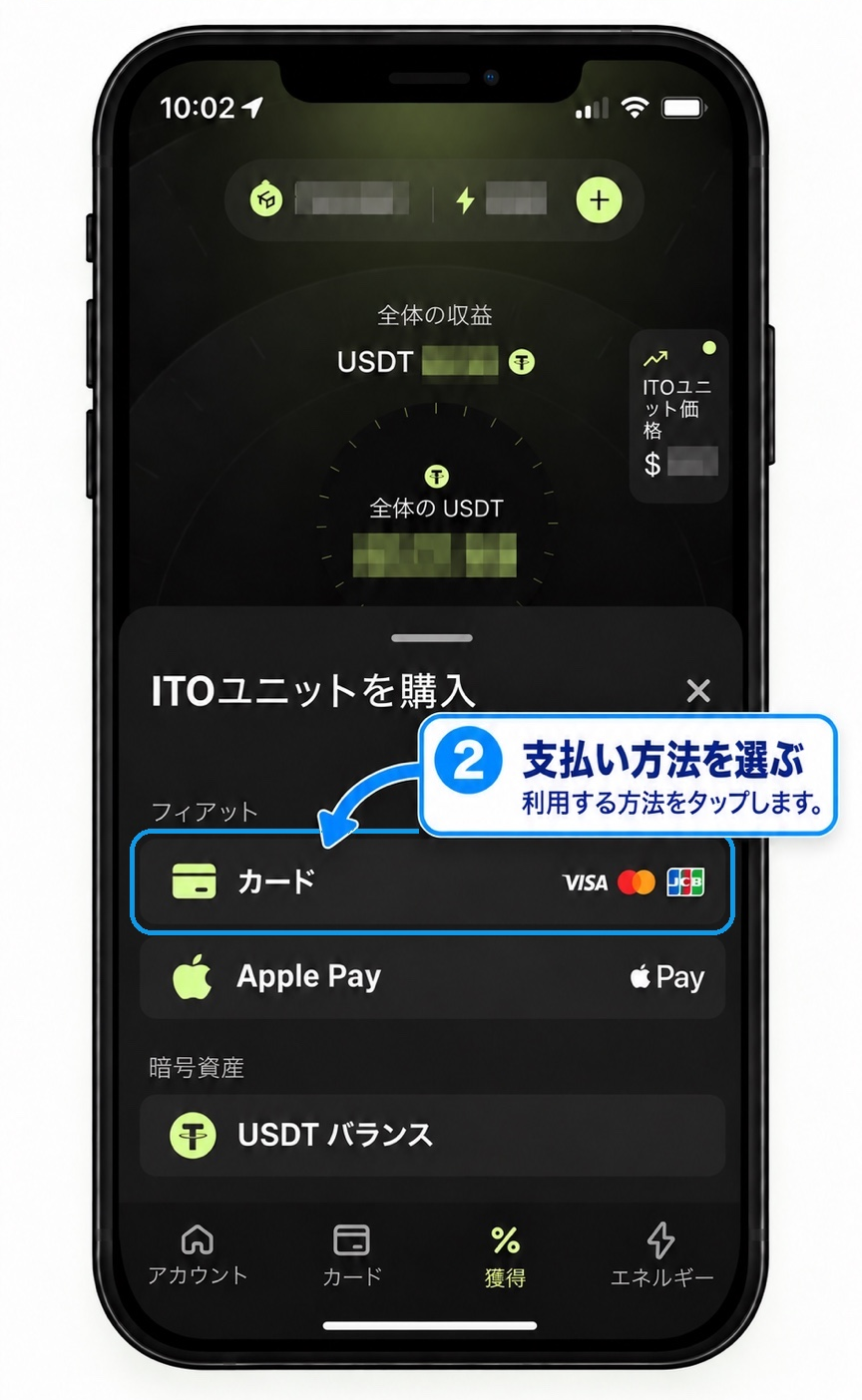
「ITOユニットを購入」をタップすると、支払方法の選択画面が表示されます。
2026年10月2日の画面では、次の3つが表示されています。
- カード
- Apple Pay
- USDTバランス
この記事では「カード」を選んで進めます。
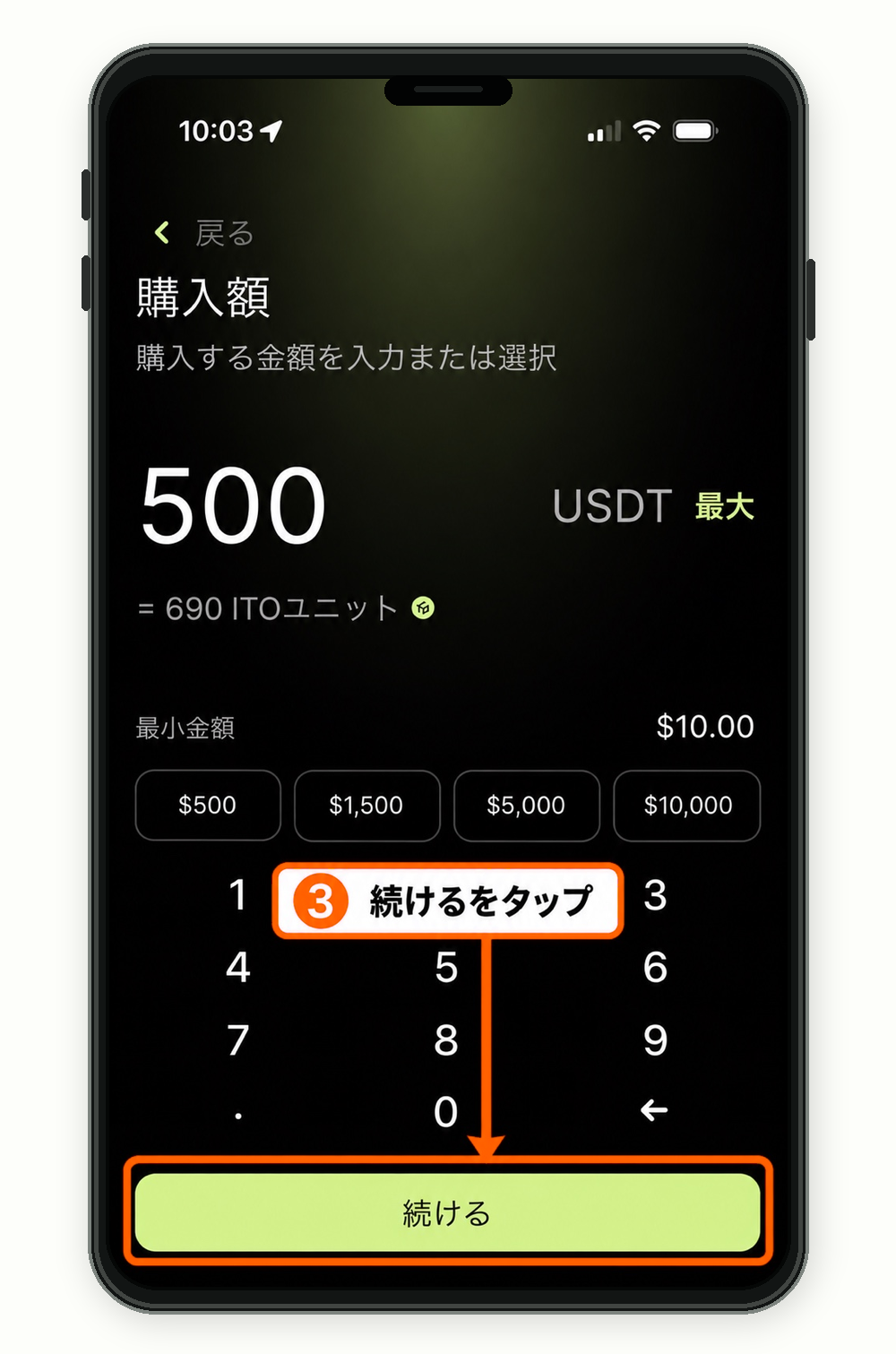
次に、購入したい金額を入力します。
今回は500ドルを入力しています。
金額を入力すると、購入額に応じたITOユニット数が表示されます。
2026年10月2日の画面では、最低金額は「$10.00」です。
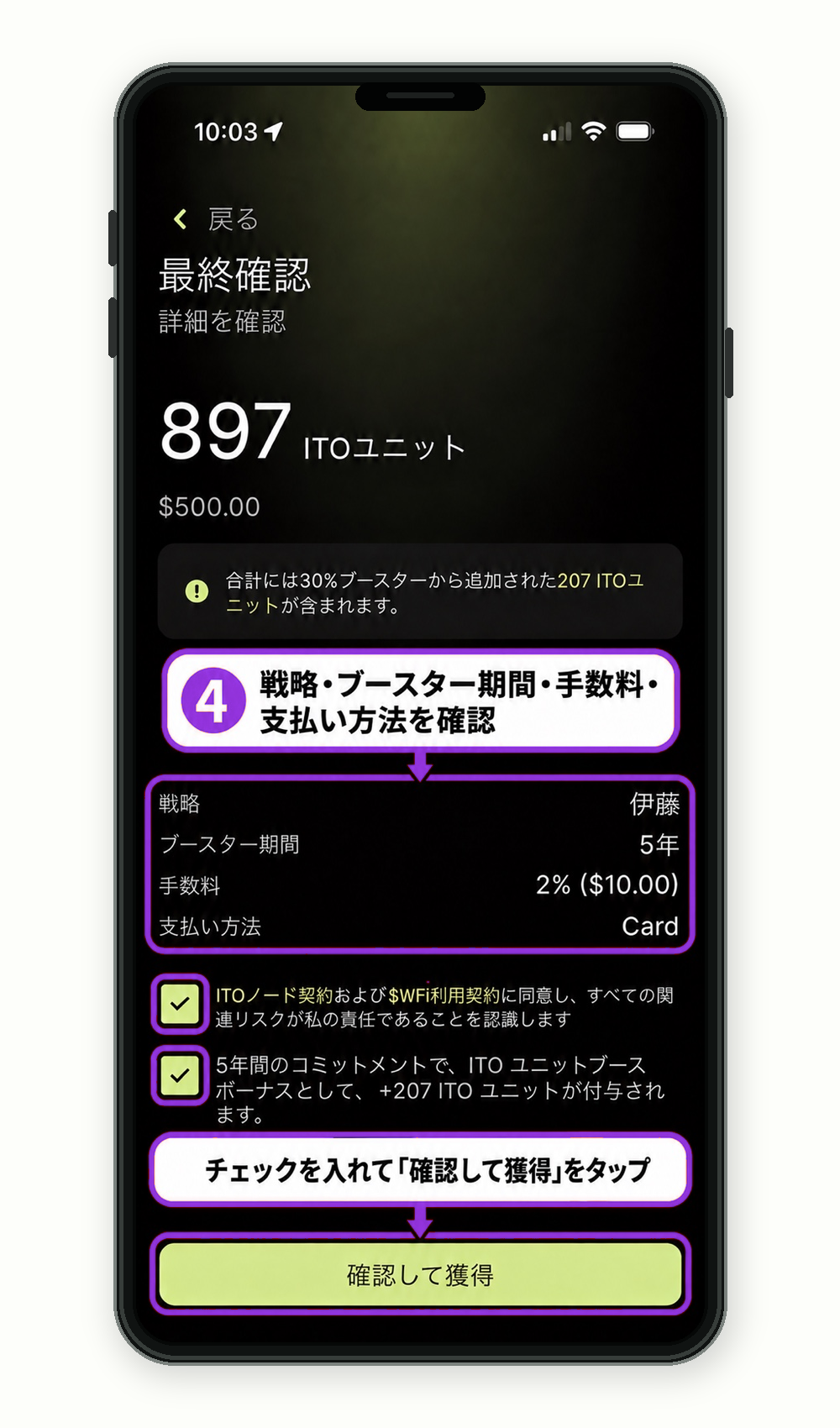
金額を入力して進むと、購入内容の最終確認画面が表示されます。
- 購入するITOユニット数
- 購入金額
- ブースター期間
- 手数料
- 支払方法
今回の500ドルの画面では、「ブースター期間 5年」と表示されています。
さらに、30%ブースターによって追加されるITOユニットも表示されています。
その下には、ITOノード契約・WFI利用契約・5年ロックなどに関する同意項目があります。
内容を確認してチェックを入れ、「確認して獲得」をタップします。
「5年ロック」「手数料」「購入ユニット数」「支払方法」「同意内容」を確認したら、決済へ進みます。
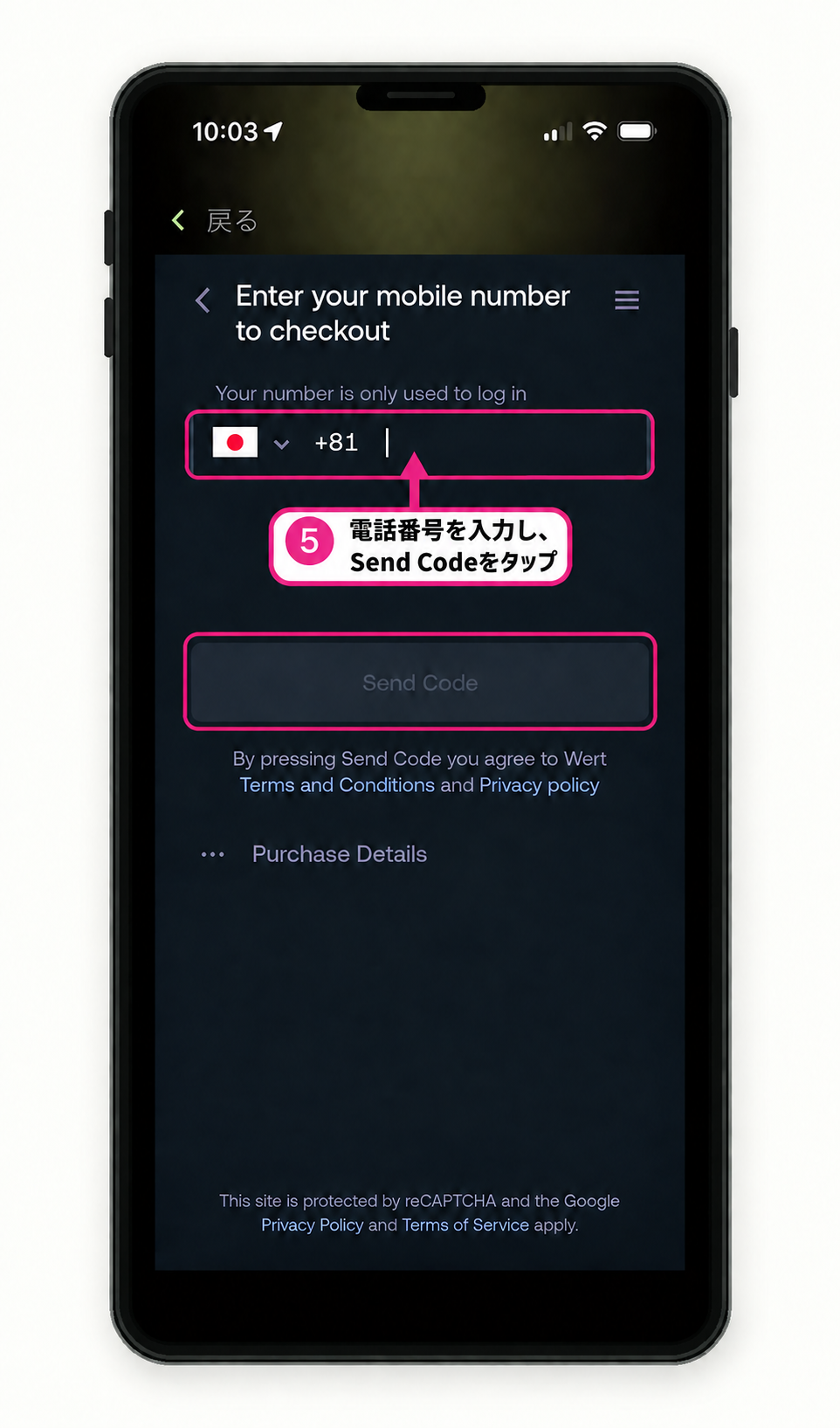
今回のカード払いでは、途中で電話番号を入力する画面が表示されました。
画面には「Your number is only used to log in」と表示されています。
日本の電話番号は、国番号を「+81」にして入力します。
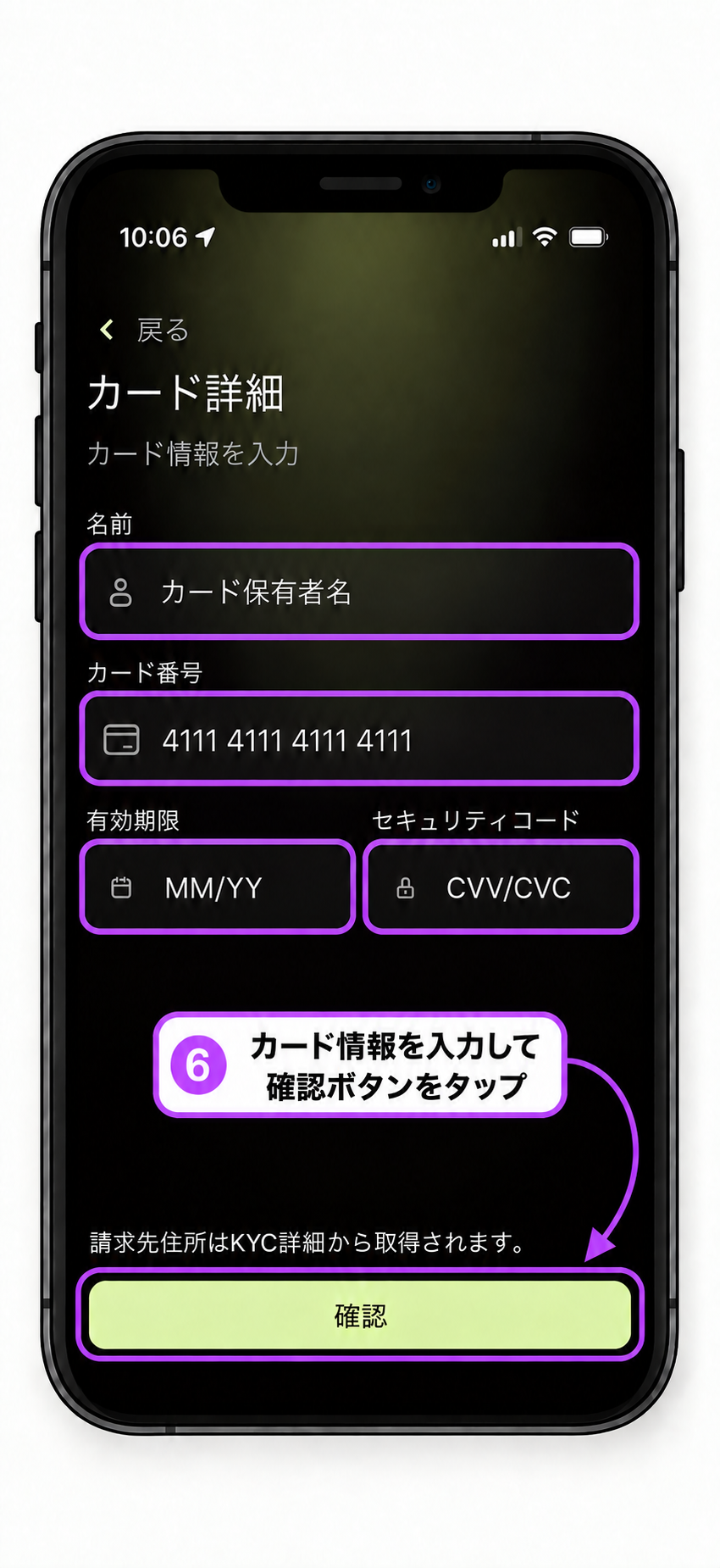
続いてカード情報を入力します。
- カード保有者名
- カード番号
- 有効期限
- CVV / CVC
画面上には、請求先住所はKYC情報から取得されると表示されています。
入力したら次へ進みます。
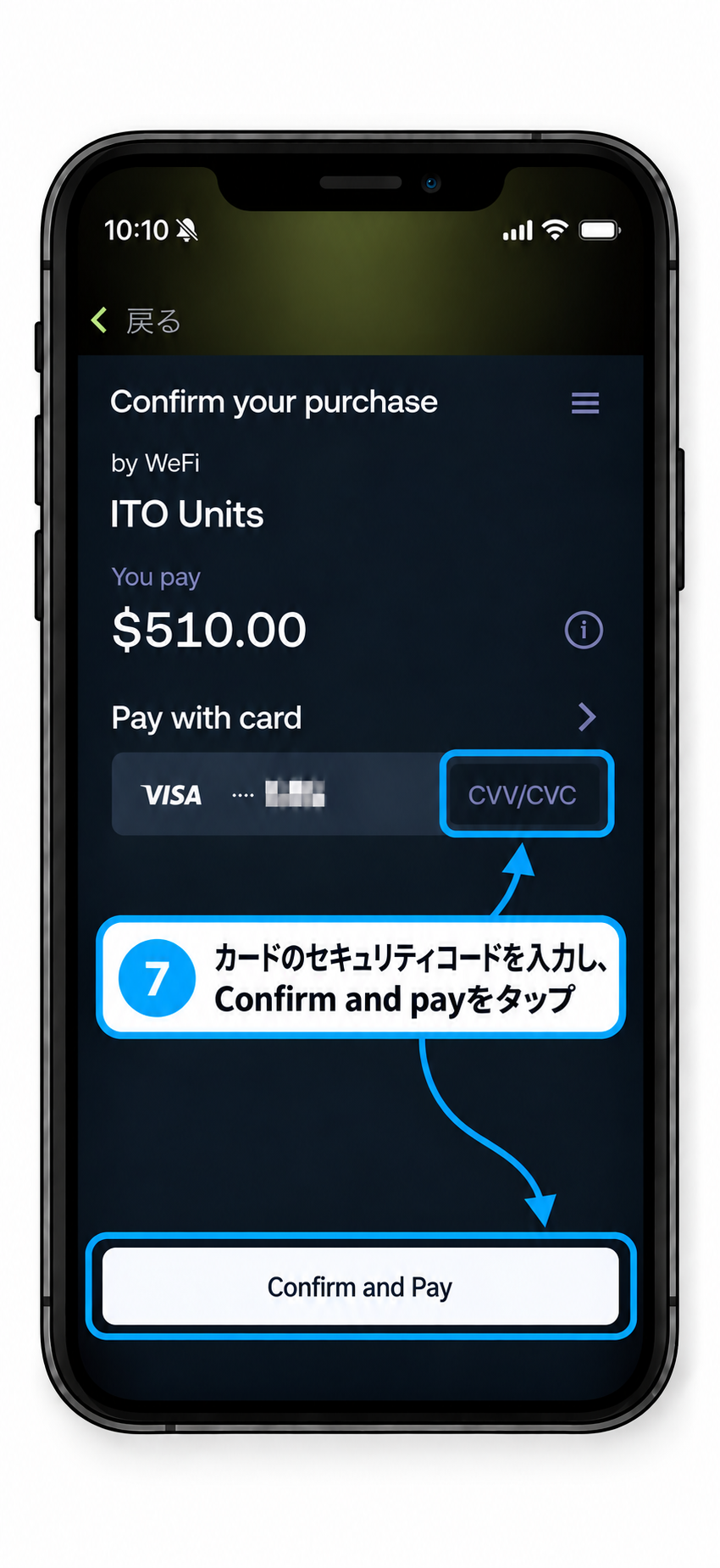
カード情報を入力すると、外部決済サービス側の最終購入確認画面へ進みます。
ここに、カードから実際に支払う最終請求額が表示されます。
WeFi側で入力した購入金額に、決済サービス側の手数料などが加わった金額です。
最後に表示される「実際のカード請求額」を確認します。
確認できたら、「Confirm and Pay」をタップして決済します。
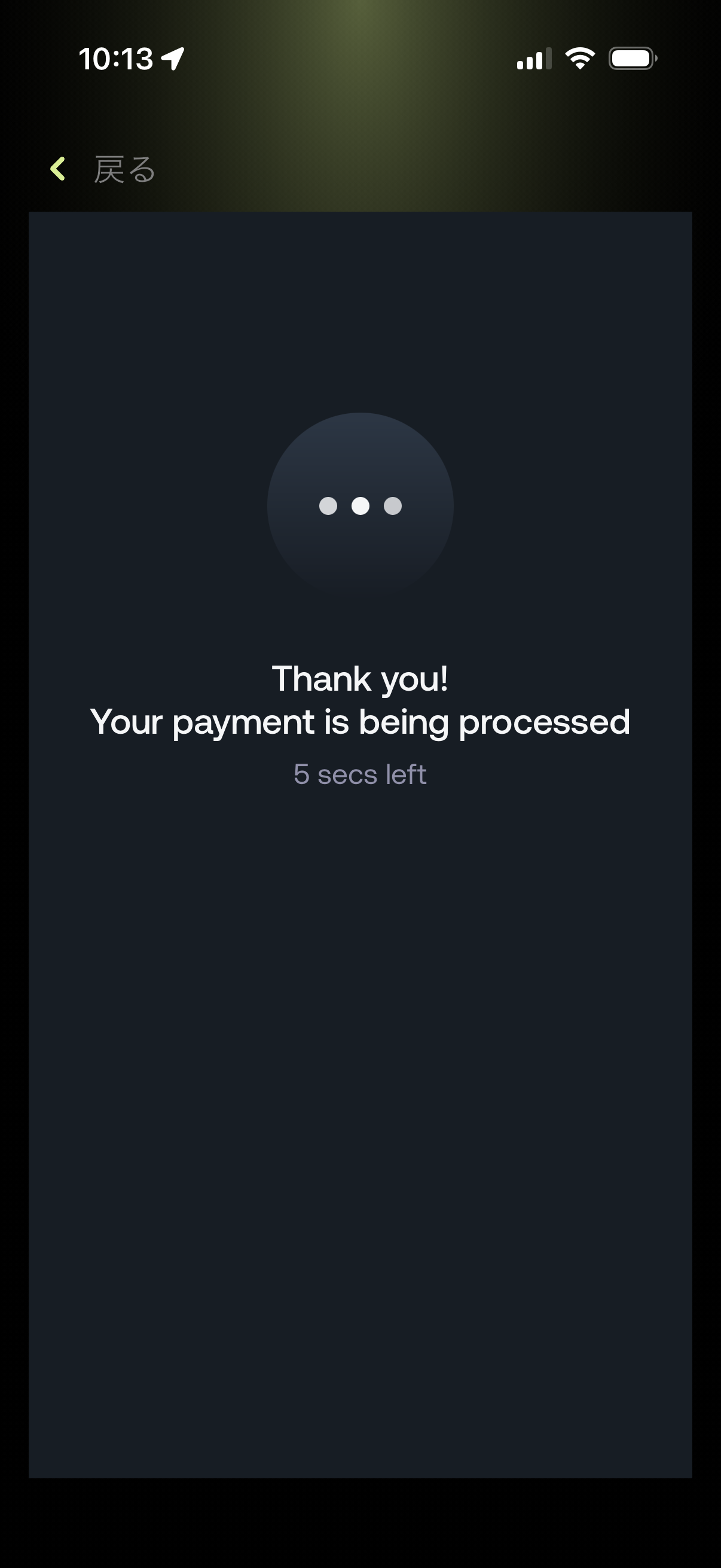
決済すると、処理中の画面が表示されます。
Thank you! Your payment is being processed
この表示が出たら、決済処理が進んでいる状態です。
そのまま処理が進むのを待ちます。
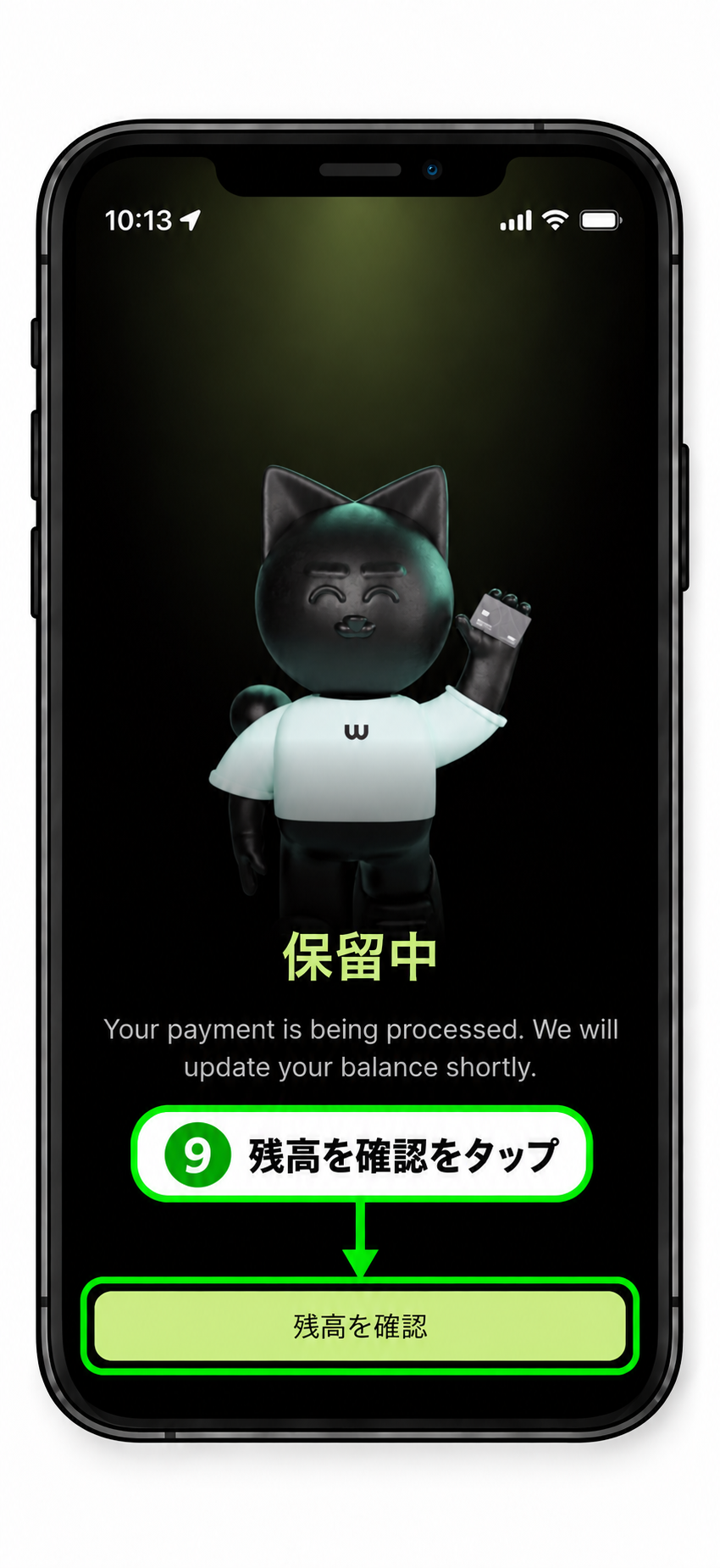
今回の購入では、決済直後の注文詳細に「Pending」と表示されました。
WeFiアプリ側では「保留中」と表示され、反映を待つ状態になります。
「Pending」「保留中」と表示されたら、ITOユニットが反映されるまで待ちます。
反映後は、まず「獲得」画面の「全体の$WFI」を見てみましょう。
マイニングが始まったら「全体の$WFI」を見てみよう
ITOユニットが反映されたら、WeFiアプリの「獲得」画面を開きます。
ここで注目したいのが、「全体の$WFI」です。
「全体の$WFI」には、これまでマイニングしたWFIの合計が表示されます。
この数字が増え始めると、クラウドベースマイニングに参加してWFIがマイニングされていることを実感できます。
ゆり数字が少しずつ増えていくのを見たら、「本当にWFIがマイニングされてる!」って分かりやすいね。
しょーへいそう。ITOではWFIを直接買うんじゃなくて、ITOユニットを使ってクラウドベースマイニングに参加し、WFIがマイニングされていくんだ。
私は、この「自分が参加したあとに、実際にWFIの数字が増えていくところを見られる」のが、ITOの分かりやすい面白さだと思っています。
カード払いで迷いやすいポイント
カード払いでは、WeFiの画面から外部の決済画面へ移動します。
- 外部の決済画面へ移動
- 今回の決済では電話番号を入力
- カード情報を入力
- 最終請求額を確認
- 決済後は「Pending」「保留中」から反映を待つ
 ゆり
ゆりえ、急に画面が変わったけど、このまま進んで大丈夫なの?
外部決済画面へ切り替わるので、初めてだとここが少し戸惑いやすいところです。
この記事の画面と見比べながら進めれば、流れを確認しやすくなります。
ITO購入でよくある質問
まとめ|ITO購入の流れはこの順番
ITOという言葉だけを見ると難しく感じますが、購入操作は画面の順番どおり進めていけばOKです。
「獲得」を開く
↓
ITOユニットを購入
↓
支払方法を選ぶ
↓
購入金額を入力
↓
5年ロック・ユニット数・手数料を確認
↓
利用条件に同意
↓
電話番号を入力
↓
カード情報を入力
↓
最終請求額を確認して決済
↓
Pending/保留中
↓
ITOユニットが反映
↓
「獲得」の「全体の$WFI」を確認
ITOではWFIそのものを買うのではなく、ITOユニットを使ってクラウドベースマイニングに参加します。
そして購入後、「獲得」画面の「全体の$WFI」が少しずつ増え始める。
ここまで来ると、「自分もWFIのマイニングに参加しているんだ」という感覚がかなり分かりやすくなると思います。
「WeFiについて調べている側」から、実際にその仕組みを体験する側へ。
ITOユニットを購入したあと、「獲得」画面の「全体の$WFI」が増え始めたら、クラウドベースマイニングへの参加を実感できます。
「自分のITOユニットからWFIがマイニングされていくところを見てみたい」という方は、まずWeFiへの登録とKYCから進めてください。
\ ITO購入までの準備を始める /
WeFiの世界を、実際に見てみる
ここまで読んで「こんな金融の形もあるんだ」と気になったら、
次はWeFi公式サイトから、実際のWeFiを見てみてください。
※ボタンをクリックするとWeFi公式ページへ移動します。
※Deone Lifeの紹介リンクです。
あわせて読みたい
ITOの仕組みそのものを知りたい方