WeFiに登録できた!
KYCも終わった!
「よし、これでWeFiを使える!」
と思ってアプリを開いたら……。
いきなり数字だらけ。何が何だか、全然わからない(笑)。
これ、最初の私です。
USDT? WFI? ITOユニット? エナジー?
知らない言葉や数字が一気に出てくるので、最初は「どこを見ればいいの?」となりやすいんですよね。
でも、最初から細かな数字や仕組みを全部覚える必要はありません。
まずは「この画面では何が見られるのか」が分かればOK。
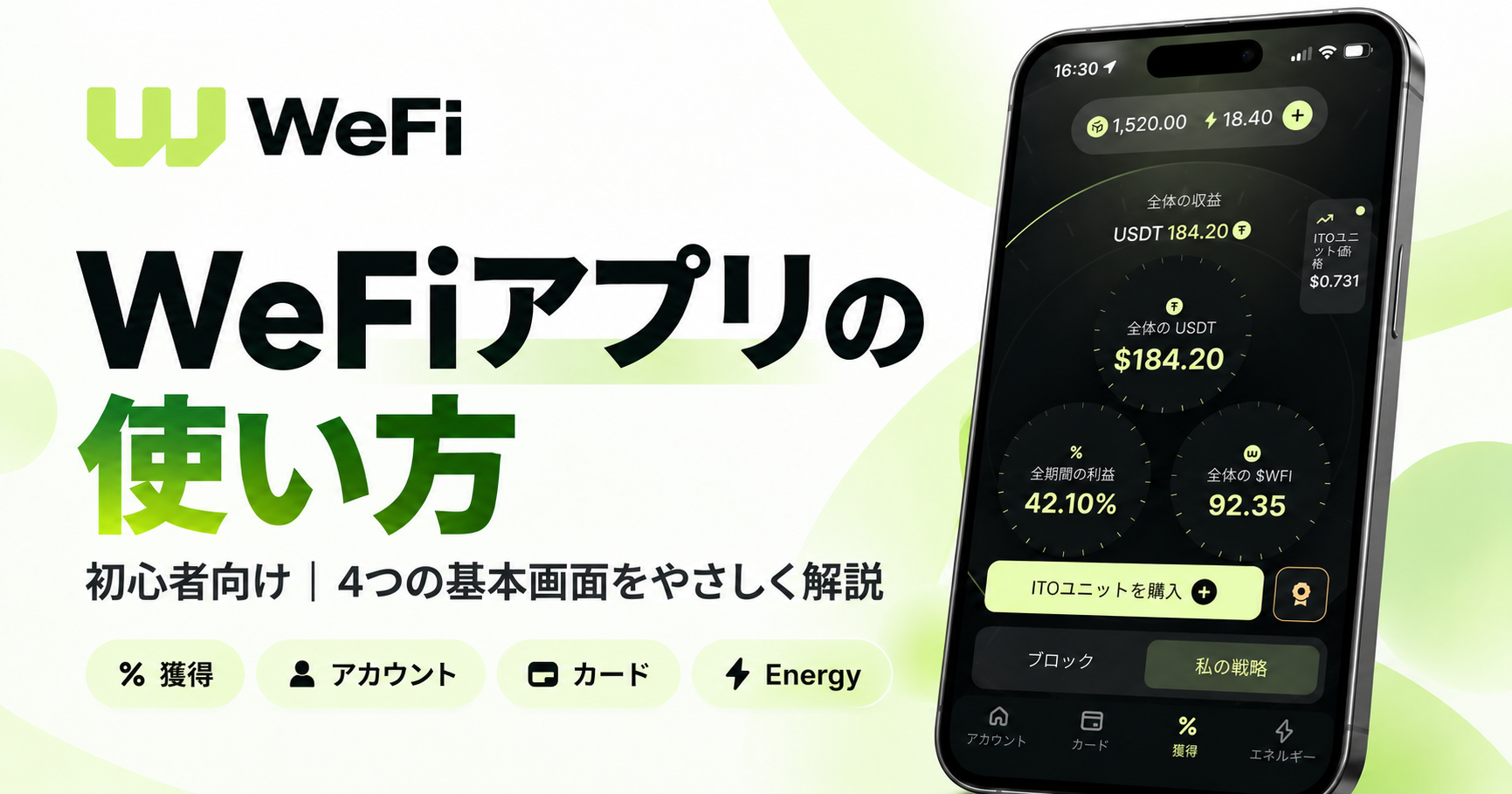
この記事では、実際のWeFiアプリ画面に注釈を入れながら、初心者が最初に知っておきたい場所を順番に見ていきます。
 ゆり
ゆりWeFi開いた瞬間から数字がいっぱいなんだけど(汗)まず何を見ればいいの?
 しょーへい
しょーへい大丈夫。まずは「獲得」から見て、そのあとアカウント・カード・エネルギーを見ていけば、だんだん全体がつながってくるよ。

まず知っておこう|WeFiアプリの基本は4つの画面
WeFiアプリの下には、基本となる4つのメニューがあります。
- 獲得:ITO・WFI・マイニング状況を見る
- アカウント:資産やウォレットを見る
- カード:WeFiカードや支払い機能を見る
- エネルギー:エナジーを確認・活用する
アプリ下部での並び順は「アカウント・カード・獲得・エネルギー」ですが、この記事ではアプリを開いたときに最初に目にする「獲得」から見ていきます。
さらに「アカウント」右上の人型アイコンから開ける設定画面もあわせて紹介します。
① 獲得|ITO・WFI・マイニング状況を見るメイン画面
WeFiアプリを開いて、最初に「何これ!?」となりやすいのが「獲得」画面です。
購入したITO、エナジー、USDT、WFI、収益率など、いろいろな数字が一度に表示されます。
まずは、下の図でそれぞれの数字が何を表しているのか見てみましょう。
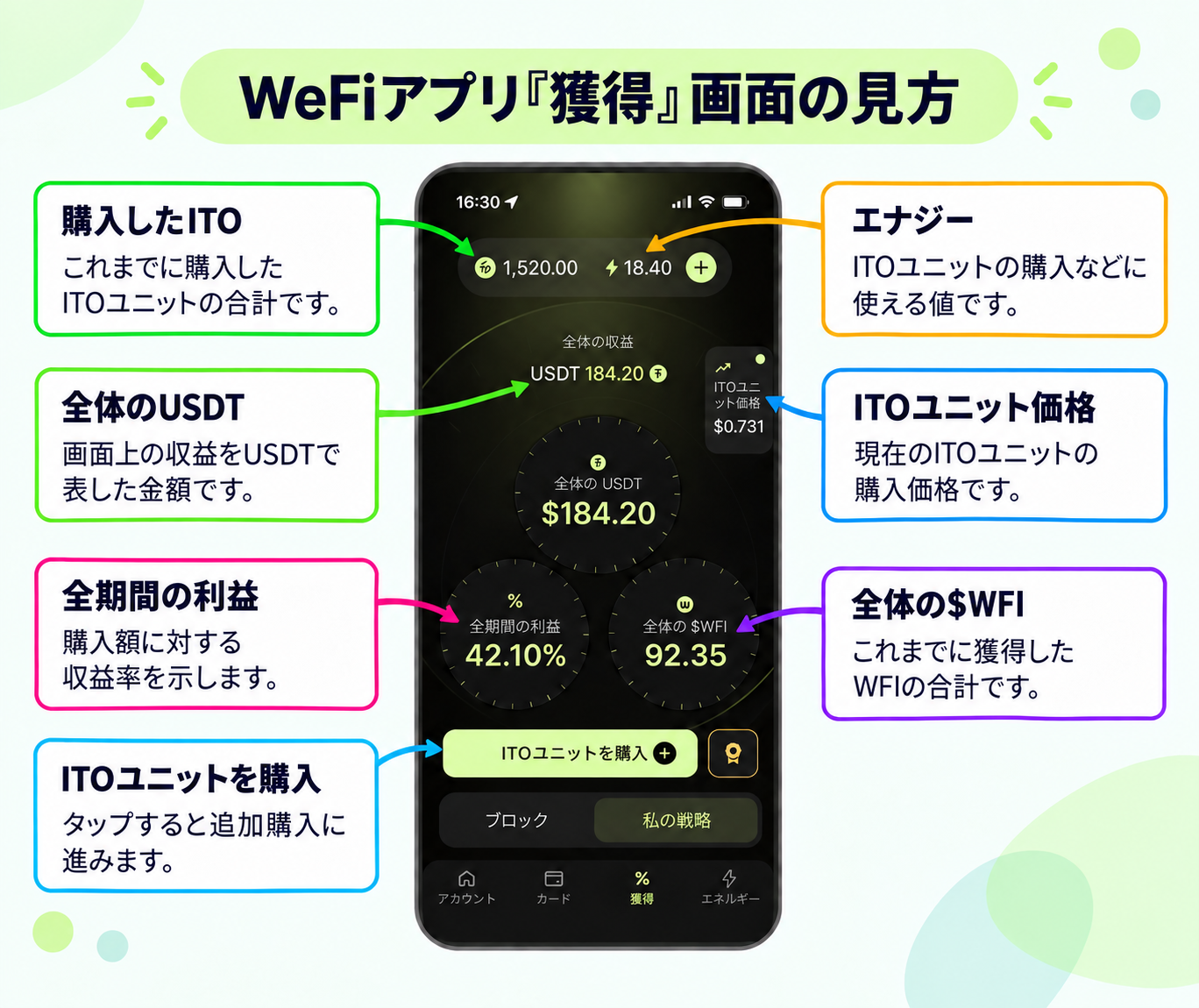
一見すると複雑ですが、見ているものを整理すると意外とシンプルです。
- これまで購入したITO
- 保有しているエナジー
- 画面上の収益をUSDTで表した金額
- 現在のITOユニット価格
- 購入額に対する収益率
- これまで獲得したWFI
「全体のUSDT」はウォレット残高ではない
ここだけは最初に知っておくと分かりやすいです。
「全体のUSDT」は、画面上の収益をUSDTで表した数字です。
「全期間の利益」は購入額に対する収益率
「全期間の利益」という名前だけを見ると、「この分だけ利益が確定しているの?」と思うかもしれません。
ここでは、購入額に対して現在どのくらいの収益率になっているかを見ることができます。
最初はすべての数字を覚えなくても、「獲得=ITO・WFI・マイニングの状況を見る場所」と分かれば十分です。
 ゆり
ゆり画像で場所が分かるだけでも、最初に開いたときの「何これ!?」感がかなり減るね(笑)
しょーへいそうそう。細かな仕組みはあとからで大丈夫。まず「どの数字が何なのか」が分かればOK。
ITO・WFI・クラウドベースマイニングそのものの仕組みはこちらの記事で詳しく解説しています。
マイニングしたWFIの出金・ベスティングについてはこちらです。
② アカウント|資産やウォレットを見る場所
次は、一番左にある「アカウント」です。
「獲得」がITOやWFIの状況を見る画面なら、「アカウント」は自分の資産やウォレットを確認する場所です。
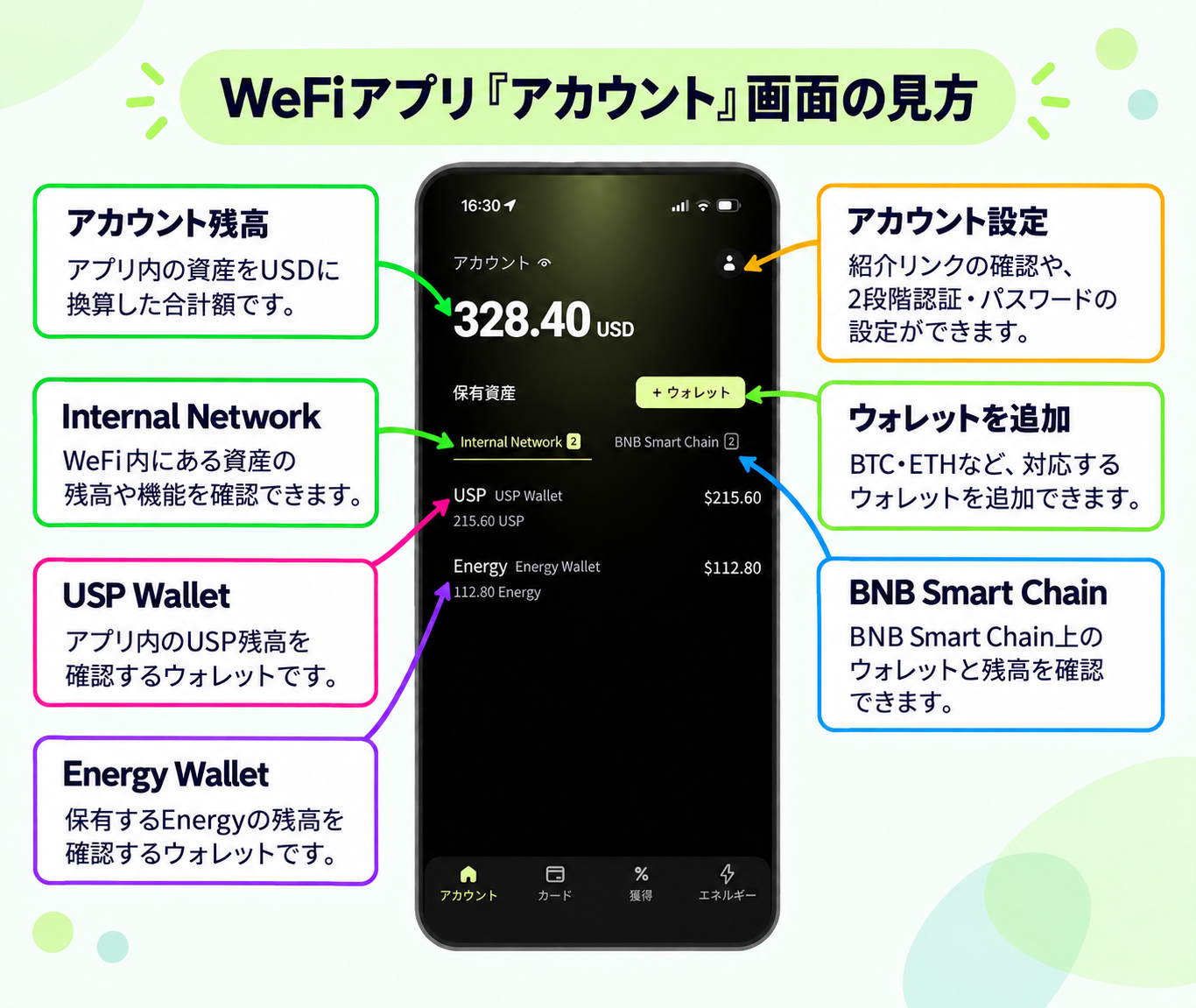
アカウント残高、ウォレットの追加、各ウォレットの残高などがひとつの画面にまとまっています。
最初から「Internal Network」「BNB Smart Chain」「USP Wallet」などの違いまで全部覚える必要はありません。
初心者のうちは、「アカウント=自分の資産やウォレットを見る場所」と覚えておけばOKです。
右上の人型アイコンから「設定」を開ける
アカウント画面の右上にある人型アイコンをタップすると、設定画面が開きます。
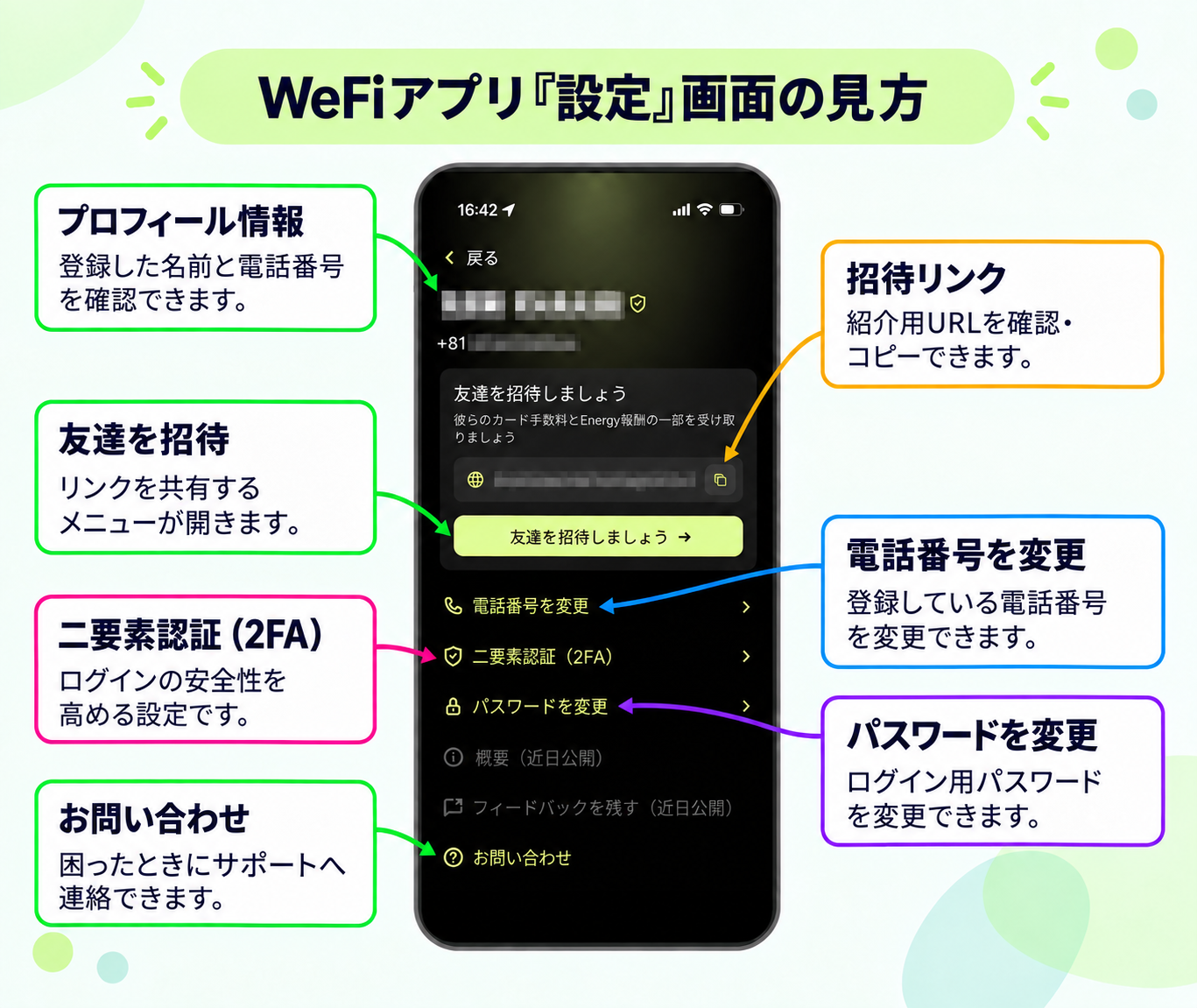
プロフィール情報や招待リンク、電話番号の変更、二要素認証(2FA)、パスワード変更、問い合わせなど、アカウントやセキュリティに関する設定はここにまとまっています。
 ゆり
ゆり紹介リンクもここなんだ!私は最初、どこにあるのか全然分からなかった(笑)
しょーへいアカウント設定やセキュリティ関係で迷ったら、まず右上の人型アイコンだね。
KYC(本人確認)のやり方はこちらの記事で実画面付きで解説しています。

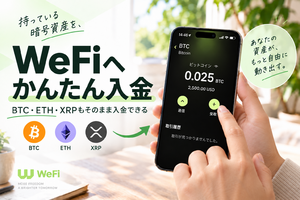
WeFiへBTC・ETH・XRPなどを入金する方法はこちらです。
③ カード|支払い・入出金・カード管理を見る場所
次は「カード」です。
カードを保有している場合は、発行したカードだけでなく、支払いウォレットや残高、入金・出金・カード管理などを確認できます。
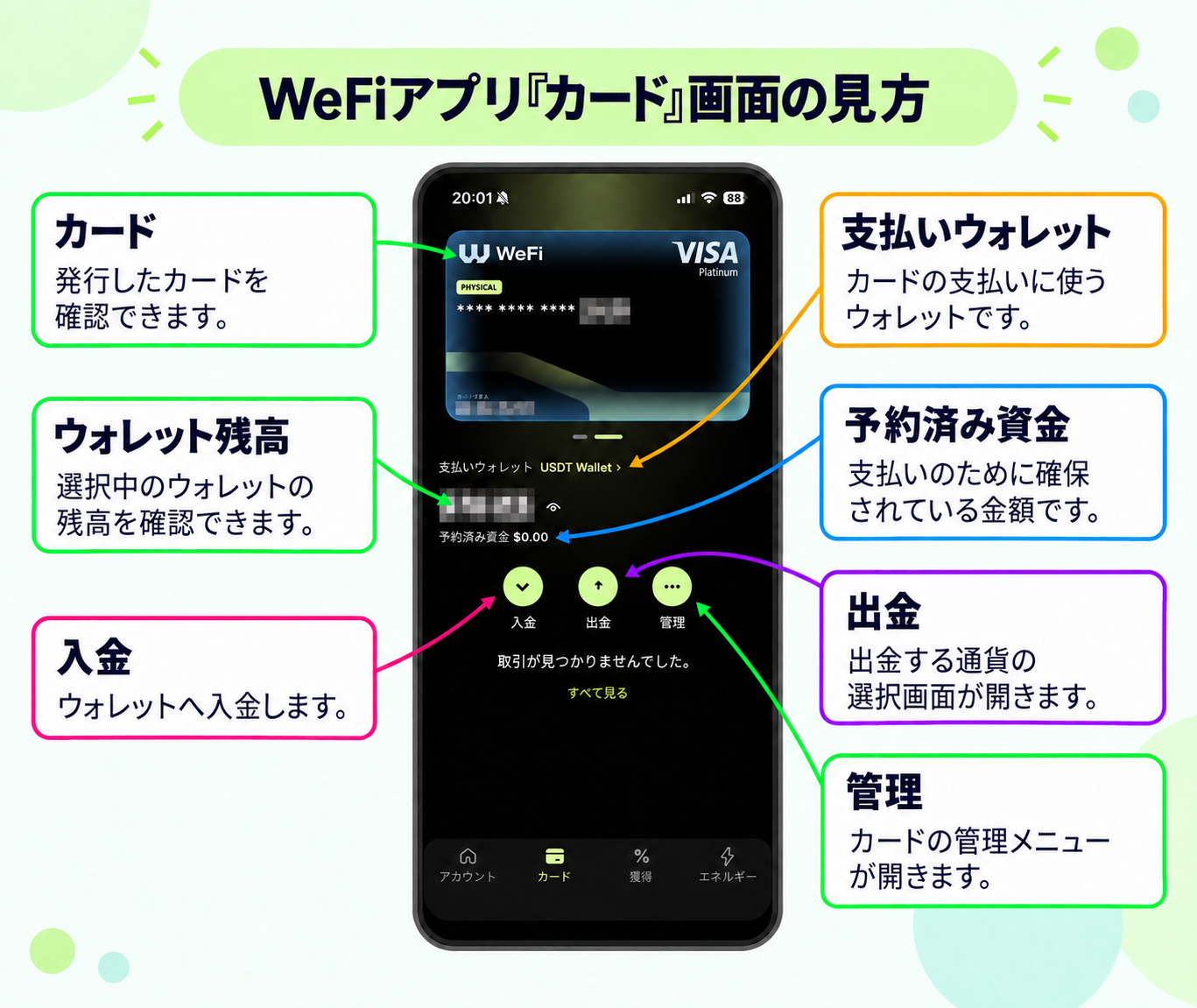
特に覚えておきたいのは、カードで使うウォレットと、入金・出金・管理の場所です。
「管理」を開くと、カードに関する各種設定へ進めます。
 ゆり
ゆり同じ「カード」を押しても、持っている人と持っていない人で表示が違うんだね。
しょーへいそう。カードの発行状況などによって、表示される内容は変わるよ。
カード画面を見ると、WeFiがWFIをマイニングするだけではなく、資産を実際の支払いへつなげる機能も持っていることが分かります。
④ エネルギー|エナジーを確認・活用する場所
最後が、下部メニューの「エネルギー」です。
アプリ上の表示は「エネルギー」ですが、このページでは保有しているエナジーと、その使い道を確認できます。
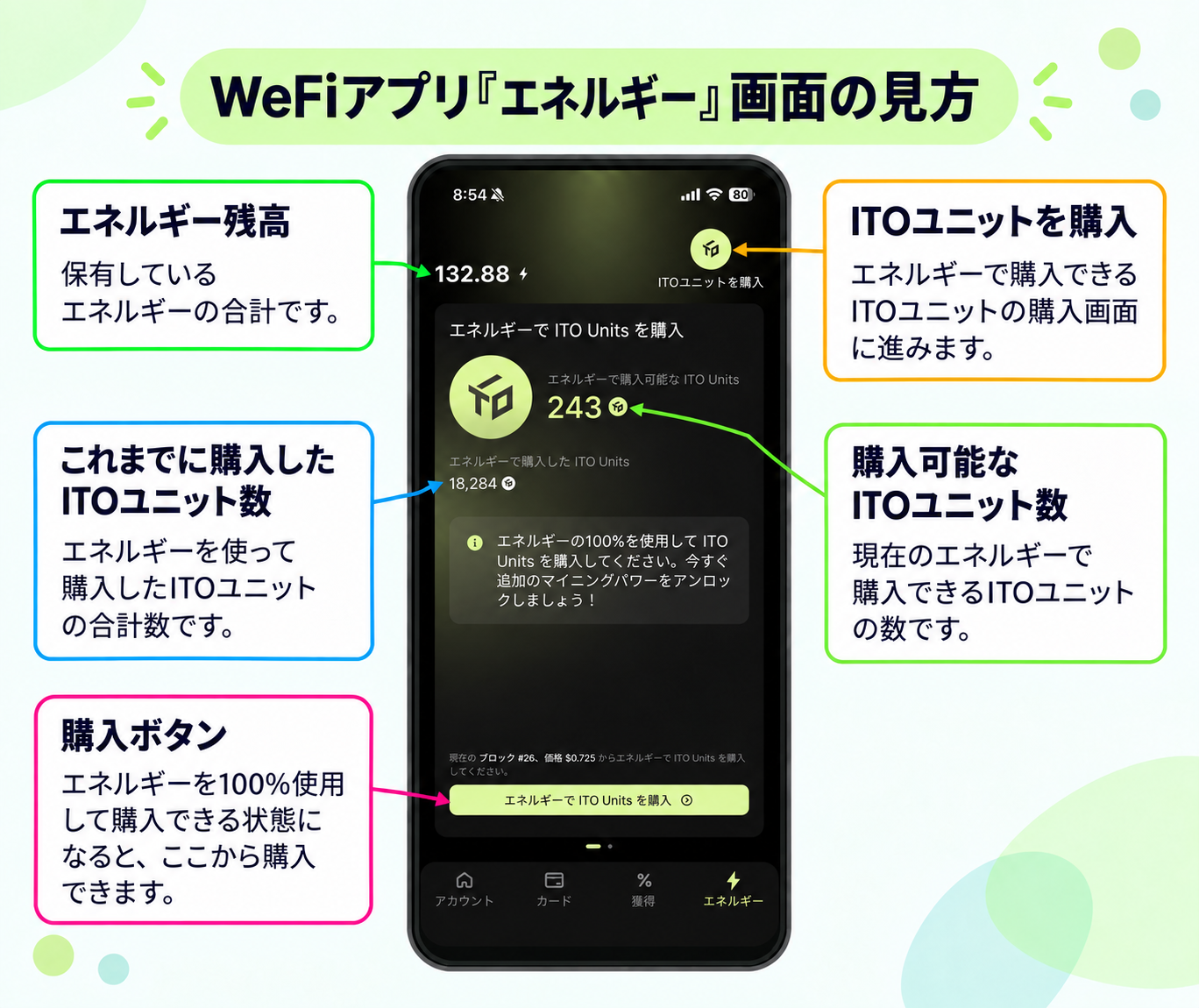
現在の画面では、
- 保有しているエナジー
- 現在のエナジーで購入できるITOユニット数
- これまでエナジーで購入したITOユニット数
- エナジーを使ったITOユニット購入
などを確認できます。
エナジー残高を見る
↓
購入できるITOユニット数を見る
↓
エナジーを使ってITOユニットを購入する
という現在の流れが、この1画面にまとまっています。
エナジーとWFIの関係を詳しく知りたい方はこちらです。
ITO販売終了後は、この画面も変わっていく
現在は、エナジーを使ってITOユニットを購入する機能が表示されています。
WeFiではITOユニットの新規販売が2026年11月30日16:00 UTC、日本時間では12月1日午前1時に終了すると発表されています。
ITOからDeoneへフェーズが進むため、この「エネルギー」画面も今後アップデートされていくと考えられます。
WeFiアプリを見ると、バラバラだった機能がつながってくる
ここまで、WeFiアプリの基本4画面と設定ページを見てきました。
- 獲得=ITO・WFI・マイニング状況を見る
- アカウント=資産やウォレットを見る
- 設定=紹介・セキュリティ・アカウント設定
- カード=支払い・入出金・カード管理
- エネルギー=エナジーを確認・活用する
WFIをマイニングする。
資産を見る。
カードで使う。
エナジーを活用する。
それらが、ひとつのアプリの中につながっています。
私は、実際にアプリを触ってからWeFiの全体像がかなり分かりやすくなりました。
文章だけで「Deobank」「WFI」「オンチェーン金融」と聞いても、最初はなかなかイメージできません。
でも実際の画面を見ると、
「ここでWFIの状況を見るんだ」
「ここで資産を管理するんだ」
「カードで使うところにもつながるんだ」
「エナジーはここで使うんだ」
と、バラバラだった言葉が少しずつひとつにつながってきます。

WeFiの世界を、実際に見てみる
ここまで読んで「こんな金融の形もあるんだ」と気になったら、
次はWeFi公式サイトから、実際のWeFiを見てみてください。
※ボタンをクリックするとWeFi公式ページへ移動します。
※Deone Lifeの紹介リンクです。
自分の画面と少し違っていても大丈夫
WeFiを調べていると、公式のチュートリアル動画や過去の解説画像と、自分のアプリ画面が違うことがあります。
WeFiアプリはアップデートされているため、時期によって配置や表示内容が変わることがあります。
さらに、カードの発行状況やウォレット、ITO・エナジーの状態などによっても、表示される内容は同じとは限りません。
画面を丸暗記しなくても大丈夫。
「マイニング状況・資産・カード・エナジーのどれを見たい?」と考えると、開く場所が分かりやすくなります。
登録後は、この順番で見れば迷いにくい
購入したITO・エナジー・USDT・WFIなど、自分の現在の状況を確認します。
最初は細かな数字より、「ここがITO・WFI・マイニング状況を見るメイン画面」と分かればOKです。
資産なら「アカウント」、カードなら「カード」、エナジーなら「エネルギー」を見てみましょう。
入金・KYC・ITOユニット・WFI出金・マイニングなど、実際に操作するときは詳しい記事を見ながら進めれば大丈夫です。
まとめ|画面の役割が分かれば、WeFiアプリは難しくない
最初にWeFiアプリを開いたとき、私は本当に何が何だか分かりませんでした。
でも、ひとつずつ画面の役割を知っていくと、かなり見え方が変わります。
- 獲得=ITO・WFI・マイニング状況
- アカウント=資産・ウォレット
- 設定=紹介・セキュリティ・アカウント設定
- カード=支払い・入出金・カード管理
- エネルギー=エナジーの確認・活用
USDT、WFI、ITO、エナジー……。
最初は知らない言葉がたくさん出てきます。
でも、全部を一度に覚える必要はありません。
まずは「今見ている画面は何を見るためのものなのか」が分かれば、それで十分です。
そして私は、ここからがWeFiの面白いところだと思っています。
登録前は、「WeFi」という名前しか見えていなかった。
でも実際にアプリの中へ入ると、ITO、WFI、エナジー、ウォレット、カードが少しずつ見えてきます。
「暗号資産って難しそう」で終わるか。
実際に中を見て、「こういう仕組みになっているんだ」と知るか。
私は後者の方が、ずっと面白いと思っています。
まずはアプリを開いて、「獲得」から見てみてください。
そこから必要に応じて、アカウント・カード・エネルギーへ進めばOKです。
分からない言葉が出てきたら、このDeone LifeをWeFiの辞書みたいに使ってもらえたらうれしいです。
次に読むならこちら
まだWeFiに登録していない方はこちら。
アカウントを作ったら、入金方法はこちら。
ITO・WFI・マイニングの仕組みはこちら。
「そもそもWeFi全体がまだよく分からない」という方はこちら。
※この記事は2026年10月2日時点で実際に確認したWeFiアプリ画面をもとに作成しています。アプリのアップデートや利用状況によって、表示内容が異なる場合があります。